
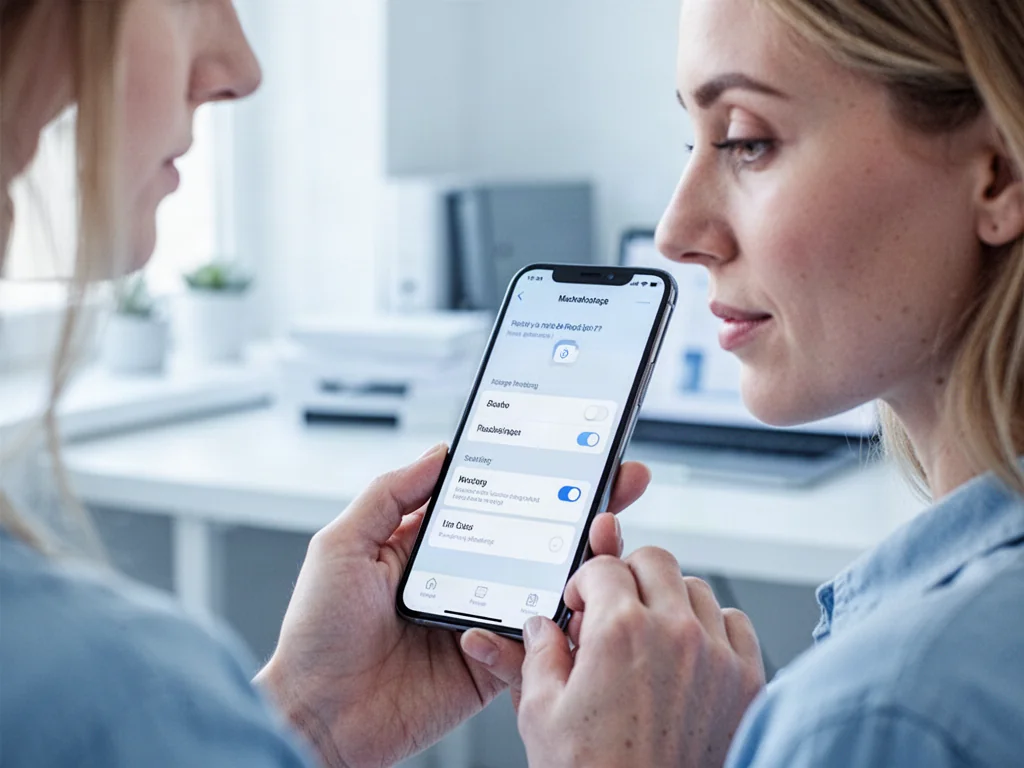
Aby zmienić nazwę iPhone’a, otwórz Ustawienia, przejdź do Ogólne > To urządzenie, a następnie stuknij pole Nazwa, usuń starą treść i wpisz nową. Potwierdź przyciskiem Gotowe na klawiaturze. Dzięki temu zyskasz więcej prywatności i uporządkujesz swoje urządzenia Apple. W artykule znajdziesz szczegółowe wskazówki oraz informacje o usługach, w których nowa etykieta będzie widoczna.
Dlaczego warto zmienić nazwę iPhone’a?
Domyślna etykieta smartfona Apple nie jest neutralna. System tworzy ją automatycznie, łącząc Twoje imię z typem urządzenia, na przykład „Michał SE”. Taka nazwa może być widoczna dla osób postronnych w sieci Wi-Fi, przy skanowaniu Bluetooth czy w trakcie udostępniania plików przez AirDrop.
Zmiana na mniej oczywistą etykietę przydaje się z kilku powodów:
- ograniczenie ujawniania imienia i modelu telefonu w pobliżu obcych osób,
- utrudnienie złodziejowi szybkiej identyfikacji właściciela w miejscu publicznym,
- lepsze rozróżnianie wielu urządzeń Apple przypisanych do jednego Apple ID,
- sprawniejsze rozpoznawanie właściwych kopii zapasowych w iCloud lub na Macu.
Unikalna nazwa pomaga również przy lokalizowaniu zgubionego sprzętu w aplikacji Find My oraz przy sprawdzaniu, które karty Apple Pay są przypisane do konkretnego urządzenia. Dzięki temu codzienne zarządzanie ekosystemem Apple staje się wygodniejsze.
Domyślna nazwa często zawiera Twoje imię i typ sprzętu. Zmiana jej na neutralną to prosty sposób na zwiększenie prywatności.
Jak zmienić nazwę iPhone’a krok po kroku?
Proces zmiany nazwy jest szybki i nie wymaga resetowania telefonu. W najnowszym systemie iOS 26, dostępnym w 2026 roku, wykonaj kolejno te czynności:
- Otwórz aplikację Ustawienia na ekranie głównym.
- Przejdź do sekcji Ogólne.
- Stuknij pozycję To urządzenie. Na starszych wersjach iOS opcja może nazywać się Informacje.
- Znajdź pole Nazwa, w którym widnieje obecna etykieta telefonu.
- Stuknij ikonę z krzyżykiem po prawej stronie pola tekstowego, aby usunąć starą nazwę.
- Wpisz nową etykietę, na przykład „M-Apple1” albo coś bardziej charakterystycznego.
- Naciśnij przycisk Gotowe na klawiaturze ekranowej.
Po zatwierdzeniu system wraca do poprzedniego ekranu, a zaktualizowana etykieta pojawia się zamiast domyślnej. Od tego momentu telefon będzie identyfikowany pod nową nazwą w usługach Apple.
Najważniejsza ścieżka to: Ustawienia > Ogólne > To urządzenie > Nazwa. Po wpisaniu nowej treści zawsze zatwierdź ją przyciskiem Gotowe.
Gdzie pojawia się nowa nazwa iPhone’a?
Nowa etykieta nie działa wyłącznie w ustawieniach. Jest automatycznie stosowana w wielu miejscach, dlatego jeśli udostępniasz internet lub pliki, inne osoby mogą ją zobaczyć.
| Usługa lub miejsce | Czy nowa nazwa jest widoczna | Typowe zastosowanie |
| AirDrop | Tak | Udostępnianie plików pobliskim urządzeniom Apple |
| Hotspot osobisty | Tak | Lista sieci Wi-Fi u osób próbujących się połączyć |
| Bluetooth | Tak | Skanowanie urządzeń w pobliżu |
| Find My | Tak | Lokalizowanie zgubionego lub skradzionego telefonu Apple |
| iCloud i kopie zapasowe | Tak | Rozróżnianie kopii zapasowych z różnych urządzeń |
Nowa nazwa trafia też do aplikacji Finder i iTunes na Macu, a także do portfela Apple Pay. Dzięki spójnej etykiecie łatwiej zarządzać zapasami danych i kartami płatniczymi przypisanymi do konkretnego sprzętu.
Jak zmienić nazwę akcesoriów Bluetooth podłączonych do telefonu Apple?
Smartfon Apple pozwala również zmienić etykietę podłączonej klawiatury, myszy, gładzika, kontrolera do gier lub innego akcesorium Bluetooth. Podobne ustawienia znajdziesz na iPadzie, Macu i Apple TV, ale tu skupiamy się na telefonie.
Jak zmienić nazwę akcesorium Bluetooth?
Aby zmienić etykietę na telefonie, wykonaj następujące czynności:
- Otwórz Ustawienia i stuknij Bluetooth.
- W sekcji Moje urządzenia upewnij się, że akcesorium ma status Podłączone.
- Stuknij przycisk informacyjny obok nazwy akcesorium.
- Wybierz opcję Nazwa.
- Wpisz nową etykietę i zatwierdź.
Co zrobić, gdy nazwa akcesorium nie chce się zapisać?
Jeśli pole nazwy nie działa albo zmiany nie zostają zapisane, sprawdź kilka rzeczy:
- akcesorium musi być połączone wyłącznie przez Bluetooth, a nie przewód USB lub klucz sprzętowy,
- rozłącz i ponownie sparuj akcesorium, aby przywrócić nazwę domyślną,
- jeśli urządzenie ma wyjmowane baterie, wyjmij je na kilka minut,
- sprawdź aplikację producenta, bo niektóre modele zmieniają nazwę tylko w jej ustawieniach,
- zainstaluj uaktualnienie oprogramowania sprzętowego, jeśli producent je udostępnia.
Gdy nazwa nadal nie daje się zapisać, samo akcesorium może nie obsługiwać niestandardowych etykiet na urządzeniach Apple. W takiej sytuacji pozostaje domyślna etykieta lub kontakt z producentem.
FAQ – najczęściej zadawane pytania
Jak zmienić nazwę iPhone’a krok po kroku?
W Ustawieniach wejdź do Ogólne > To urządzenie (lub Informacje na starszych iOS), stuknij pole Nazwa, usuń starą i wpisz nową, a następnie potwierdź przyciskiem Gotowe.
Czy zmiana nazwy wymaga resetowania telefonu?
Nie, operacja jest szybka i nie trzeba przywracać ustawień fabrycznych ani resetować iPhone’a.
Dlaczego warto nadać iPhone’owi inną nazwę niż domyślna?
Zmiana ogranicza ujawnianie imienia i modelu w publicznych sieciach oraz ułatwia rozróżnianie urządzeń i zarządzanie kopii zapasowych.
Gdzie będzie widoczna nowa nazwa telefonu?
Zaktualizowana etykieta pojawi się m.in. w AirDrop, Hotspocie, Bluetooth, Find My oraz przy kopiach zapasowych w iCloud i na Macu.
Jak zmienić nazwę akcesorium Bluetooth podłączonego do iPhone’a?
W Ustawieniach otwórz Bluetooth, wybierz podłączone urządzenie, stuknij przycisk informacyjny obok nazwy, wybierz Nazwa i wpisz nową etykietę.
Co zrobić, gdy zmiana nazwy akcesorium Bluetooth nie zostaje zapisana?
Sprawdź, czy akcesorium jest połączone tylko przez Bluetooth, spróbuj rozłączyć i ponownie sparować, wymontować baterie lub zaktualizować firmware; niektóre urządzenia wymagają też aplikacji producenta.
Czy nowa nazwa wpływa na Apple Pay i aplikacje na Macu?
Tak — etykieta jest używana także w Finderze, iTunes i portfelu Apple Pay, co ułatwia identyfikację urządzenia i przypisanych kart.
Jakie ryzyko niesie za sobą pozostawienie domyślnej nazwy iPhone’a?
Domyślna nazwa często ujawnia imię i typ sprzętu, co może ułatwić postronnym rozpoznanie właściciela lub modelu w miejscach publicznych.

