
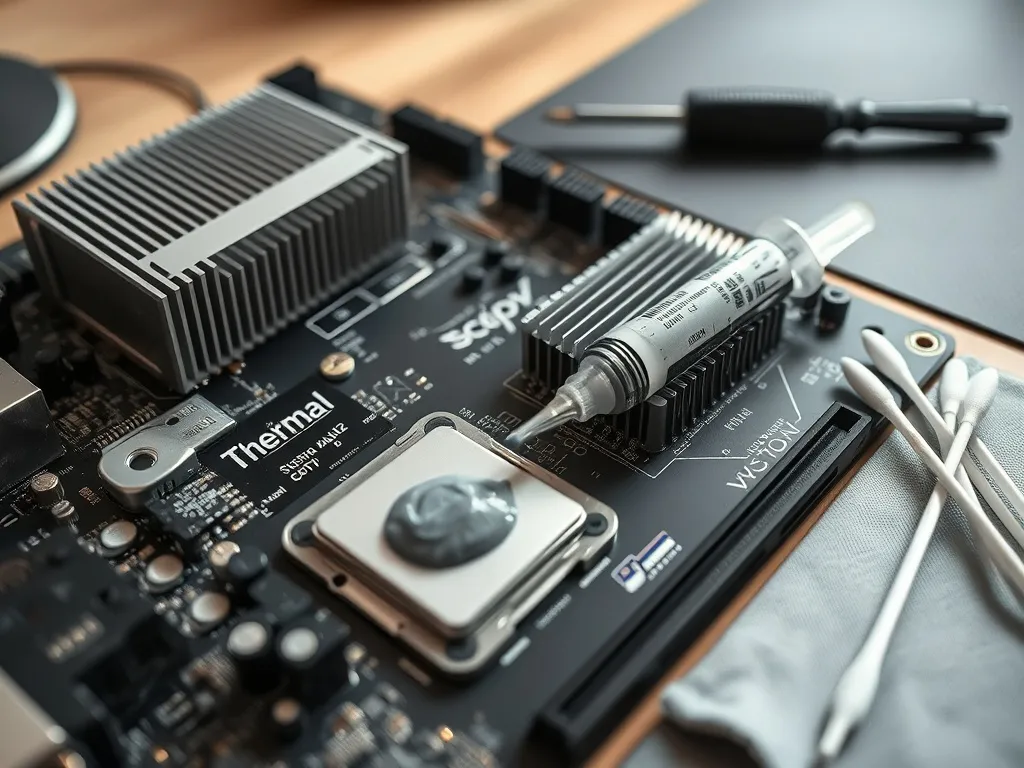
Widząc rosnącą temperaturę procesora, łatwo się zaniepokoić. Być może wentylator wyje coraz głośniej, a laptop lub PC zaczyna się przycinać. Z tego artykułu dowiesz się, jak wymienić pastę termoprzewodzącą, jaką pastę wybrać i kiedy w ogóle zabrać się za taką operację.
Co daje pasta termoprzewodząca?
Między procesorem a radiatorem nigdy nie ma idealnie gładnego styku. Nawet jeśli gołym okiem widzisz gładką powierzchnię, w skali mikro pełno tam nierówności, porów i drobnych zagłębień. Właśnie w te miejsca wchodzi pasta termoprzewodząca, wypełniając szczeliny i tworząc możliwie równomierną drogę dla ciepła z CPU do radiatora.
Bez pasty albo z warstwą całkowicie wyschniętą procesor pracuje w znacznie wyższych temperaturach. W laptopach wartości sięgają często 90–100℃ przy dużym obciążeniu. To prowadzi do zbijania taktowania (tzw. throttling), spadków wydajności, a z czasem do uszkodzenia samego procesora czy nawet płyty głównej. W nowych laptopach CPU bywa wlutowany na stałe w płytę, co oznacza kosztowną naprawę.
Jak działa cały układ chłodzenia?
Procesor (CPU) generuje ciepło przy każdym obciążeniu, szczególnie podczas gier, pracy z wideo 4K czy programów do obróbki grafiki. Ciepło przejmuje cienka warstwa pasty, która kontaktuje się bezpośrednio z metalowym „kapeluszem” procesora. Dalej energia cieplna trafia do radiatora z aluminium lub miedzi, a na końcu chłodzi go cooler, czyli wentylator.
Jeśli którykolwiek z tych elementów nie działa dobrze, cały łańcuch przestaje nadążać z odprowadzaniem ciepła. Zabrudzony wentylator, zapchane żeberka radiatora lub pasta nałożona w zbyt małej ilości podnoszą temperatury nawet o kilkanaście stopni. W praktyce często to właśnie stara pasta termoprzewodząca jest winowajcą, bo po 2–3 latach traci elastyczność i przewodność cieplną.
W wielu laptopach po samym wyczyszczeniu radiatora i wymianie pasty temperatura procesora spada o 10–20℃ przy tym samym obciążeniu.
Kiedy warto sprawdzić temperaturę CPU?
Zanim zabierzesz się za rozkręcanie sprzętu, dobrze jest podeprzeć się konkretnymi liczbami. Temperaturę procesora wygodnie odczytasz z poziomu systemu Windows lub Linux, używając prostych narzędzi diagnostycznych. Pozwalają one śledzić, jak zmienia się nagrzanie CPU podczas pracy i w spoczynku.
Do monitorowania temperatury często używane są takie programy jak HWMonitor czy CPU-Z. Jeden rzut oka wystarczy, by zobaczyć temperaturę poszczególnych rdzeni i porównać je z wartościami zalecanymi przez producenta procesora. Jeśli w spoczynku masz 60–70℃, a w grach ponad 90℃, to wymiana pasty termoprzewodzącej staje się bardzo rozsądnym pomysłem.
Jaką pastę termoprzewodzącą wybrać?
Wybór pasty wpływa zarówno na temperatury, jak i na to, jak często trzeba będzie do tematu wracać. Skoro wymiana wymaga rozkręcenia obudowy, lepiej od razu sięgnąć po produkt, który dobrze przewodzi ciepło i długo utrzymuje swoje parametry.
Na rynku znajdziesz trzy główne grupy: pasty silikonowe, pasty ceramiczne i pasty z dodatkiem metali, takich jak srebro czy miedź. Pasty silikonowe są tanie, ale mają przewodność cieplną zwykle w okolicach 0,7–3 W/mK. Wersje metaliczne oferują z kolei nawet 3–8 W/mK, co daje wyraźnie lepsze wyniki w komputerach o wyższym TDP.
Na jakie parametry zwrócić uwagę?
Przy zakupie pasty termicznej najważniejsza jest przewodność cieplna podawana w W/mK. Dla laptopów i komputerów biurowych rozsądnym minimum jest ok. 4 W/mK. Dobre produkty z domieszką metalu osiągają wartości znacznie wyższe, co przydaje się zwłaszcza w gamingowych PC lub stacjach roboczych.
Druga sprawa to forma opakowania i łatwość aplikacji. Bardzo wygodne są pasty w strzykawkach z wąską końcówką. W takiej wersji sprzedawane są np. pasty AAB Cooling Thermal Grease czy produkty polskiej firmy AG TermoPasty, w tym popularny wariant AG Extreme. Strzykawka ułatwia precyzyjne wyciśnięcie niewielkiej ilości pasty i zmniejsza ryzyko zabrudzenia płyty głównej.
Pasta a bezpieczeństwo podzespołów
Pasty z dodatkiem metali przewodzą bardzo dobrze ciepło, ale część z nich przewodzi też prąd. To oznacza, że ich przypadkowe rozlanie po ścieżkach na laminacie może spowodować zwarcie. Jeśli nie masz doświadczenia, szukaj produktów o wysokiej przewodności cieplnej, ale elektrycznie nieprzewodzących.
Dobra pasta chroni również powierzchnie stykające się z procesorem przed utlenianiem i działaniem wilgoci. Warstwa nałożona między CPU a radiatorem ogranicza kontakt powietrza z metalem, co w długiej perspektywie pomaga utrzymać ładny, gładki styk. Dzięki temu kolejna wymiana po 2–3 latach przebiega szybciej i czyściej.
| Rodzaj pasty | Przewodność cieplna | Zastosowanie |
| Silikonowa | ok. 0,7–3 W/mK | Proste laptopy, komputery biurowe |
| Ceramiczna | ok. 2–5 W/mK | Uniwersalne zastosowanie domowe |
| Metaliczna | ok. 3–8 W/mK i więcej | Gaming, stacje robocze, wysokie TDP |
Kiedy wymienić pastę termoprzewodzącą?
Nie każdy wzrost temperatury oznacza od razu konieczność rozbierania komputera. Jeśli komputer stoi przy kaloryferze albo obok zamkniętej szafki, nawet sprawny układ chłodzenia będzie miał ciężko. Z kolei w zakurzonym wnętrzu obieg powietrza blokują po prostu „koty” z kurzu.
Typowo przyjmuje się, że pasta termoprzewodząca wytrzymuje około 2–3 lata intensywnej pracy. W laptopach poleasingowych po profesjonalnym serwisie okres ten liczy się od dnia zakupu, bo serwis zwykle w ramach przygotowania do sprzedaży wymienia pastę i czyści układ chłodzenia. W komputerach domowych często dopiero wzrost głośności wentylatora i nagłe spadki wydajności zwracają uwagę na problem.
Jak rozpoznać, że pasta się „skończyła”?
Objawy zużytej pasty są dość charakterystyczne. Najpierw przy dużym obciążeniu rośnie głośność chłodzenia. Później procesor zaczyna mocno zbijać taktowanie, a gry lub aplikacje co chwilę „zamrażają” obraz. W skrajnych sytuacjach komputer nagle się wyłącza albo restartuje w trakcie pracy.
Podczas serwisu łatwo zauważyć, że stara pasta jest twarda, popękana i miejscami w ogóle odklejona od IHS procesora lub radiatora. Warstwa nie przylega już równomiernie, więc część powierzchni praktycznie nie przewodzi ciepła. Właśnie dlatego wymiana pasty co kilka lat jest tak istotna dla żywotności sprzętu.
Jak przygotować stanowisko pracy?
Bezpieczna wymiana pasty zaczyna się od porządku na biurku. Wiele uszkodzeń płyt głównych wynika z przypadkowego wyrwania elementu śrubokrętem lub zgubienia maleńkiej śrubki, która potem robi zwarcie. Dobrze przygotowane stanowisko pozwala pracować spokojnie i bez pośpiechu.
Odłącz komputer od zasilania, wyjmij kabel z gniazdka, a w przypadku laptopa również baterię, jeśli jest wyjmowana. Sprzęt ustaw na suchym, czystym blacie o długości co najmniej 1–1,5 metra. Wilgotną ściereczką zbierz kurz, odczekaj aż powierzchnia wyschnie i dopiero wtedy połóż obudowę. Obok przygotuj narzędzia i akcesoria, których będziesz używać:
- mały śrubokręt krzyżowy do śrubek przy płycie głównej,
- większy śrubokręt do obudowy,
- tubkę nowej pasty termoprzewodzącej w strzykawce,
- ściereczkę z mikrofibry o gęstym splocie,
- alkohol izopropylowy do czyszczenia,
- plastikowe pudełko lub tackę na śrubki z oznaczeniem miejsc, skąd pochodzą.
Dobrze jest też zadbać o rozładowanie ładunków elektrostatycznych. Możesz użyć prostego paska antystatycznego albo chociaż dotknąć uziemionego elementu (np. metalowej części kaloryfera). To drobiazg, który chroni delikatne układy scalone przed uszkodzeniem ESD.
Jak wymienić pastę termoprzewodzącą krok po kroku?
Sam proces wygląda podobnie w PC i laptopach, różni się głównie sposobem dostania się do procesora. W komputerze stacjonarnym odkręcasz bok obudowy i od razu widzisz płytę główną z chłodzeniem CPU. W laptopie musisz najpierw zdjąć dolną pokrywę, a w niektórych modelach także klawiaturę czy górny palmrest.
Rozkręcanie obudowy
W PC po zdjęciu panelu bocznego odkręcasz śruby trzymające radiator procesora lub zwalniasz plastikowe zatrzaski (w zależności od modelu chłodzenia). W laptopach sytuacja jest bardziej zróżnicowana. Część producentów stosuje duże serwisowe klapki na spodzie, inni wymagają demontażu całej dolnej obudowy.
Dobrym sposobem jest wpisanie w wyszukiwarce modelu, na przykład „HP 840 G3 disassembly” albo „Lenovo ThinkPad T470 disassembly”. Krótkie filmy instruktażowe pokazują kolejność odkręcania, miejsca ukrytych zaczepów i wtyczek. Dzięki temu maleje ryzyko, że coś złamiesz lub wyrwiesz taśmę.
Demontaż radiatora i coolera
Po zdjęciu osłon zobaczysz płytę główną oraz system chłodzenia. Radiator bywa połączony jednym ciepłowodem z procesorem i układem graficznym. Do niego przykręcony jest wentylator, którego przewód zasilający wpina się w gniazdo na płycie. Najpierw odłącz wtyczkę wentylatora, a potem odkręć śrubki trzymające radiator według numeracji nadrukowanej na jego ramie.
Radiator zwykle lekko przysechł do pasty, dlatego nie odrywaj go szarpnięciem. Lepiej delikatnie poruszaj nim na boki i lekko przekręcaj, aż zacznie się odklejać. Kiedy puści, unieś go równomiernie do góry. Zobaczysz wtedy powierzchnię procesora oraz spód radiatora zabrudzone starą pastą.
Usunięcie starej pasty
Stara pasta powinna zniknąć w całości, bo jej resztki pogarszają kontakt termiczny. Na ściereczkę z mikrofibry nanieś niewielką ilość alkoholu izopropylowego, po czym delikatnie przetrzyj powierzchnię radiatora i procesora. Rób to ruchem w jednym kierunku, by nie rozetrzeć zanieczyszczeń wokół.
Uważaj, by grudki pasty nie spadły na laminat płyty głównej i nie wpadły między elementy SMD. Jeśli coś dostanie się na ścieżki, od razu zbierz to czystym fragmentem ściereczki zwilżonej IPA. Po chwili oba elementy powinny być czyste, suche i lekko błyszczące. W takiej formie są gotowe na przyjęcie nowej warstwy.
Nałożenie nowej pasty
Na środek procesora wyciśnij porcję pasty wielkości ziarenka grochu. Nie smaruj jej palcem ani plastikową kartą po całej powierzchni, bo zwiększasz ryzyko wprowadzenia pęcherzyków powietrza. Jedna niewielka kropla w zupełności wystarcza dla typowego rozmiaru IHS CPU.
Przyłóż radiator równo nad procesor i powoli dociśnij go w dół, nie przesuwając na boki. Ciśnienie rozprowadzi pastę po całej powierzchni styku. Nadmiar, jeśli jest, wypłynie nieznacznie na boki, ale powinien pozostać w obrębie „czapki” procesora. Następnie przykręć radiator śrubami w kolejności wskazanej na jego ramie, kręcąc po trochu każdą, aby docisk rozkładał się równomiernie.
Składanie i pierwszy start
Po zamontowaniu radiatora z powrotem przykręć wentylator i wepnij wtyczkę do gniazda na płycie głównej. Sprawdź wzrokiem, czy żaden przewód nie dostał się pod śrubkę albo między łopatki wiatraka. Na końcu złóż obudowę w odwrotnej kolejności niż podczas rozkręcania, kontrolując, czy nie została żadna „luźna” śrubka.
Wielu producentów past zaleca odczekanie 2–3 godzin przed pierwszym uruchomieniem, choć w produktach bez etapu „wygrzewania” komputer może ruszyć od razu. Po uruchomieniu systemu znów uruchom HWMonitor lub podobny program i porównaj temperatury. Spadek o kilkanaście stopni w stresie oznacza, że operacja się udała.
Jak dbać o pastę i chłodzenie na co dzień?
Sama wymiana pasty to tylko część dbałości o procesor. Na temperaturę CPU wpływa też czystość układu chłodzenia, warunki pracy i obciążenie, jakie mu serwujesz. Regularne przeglądy co kilka miesięcy pozwalają wykryć problemy, zanim dojdzie do przegrzania czy restartów.
W codziennej eksploatacji przydają się proste nawyki. Dobrym rozwiązaniem jest okresowe zaglądanie do wnętrza komputera stacjonarnego oraz czyszczenie laptopa z kurzu sprężonym powietrzem. Warto także kontrolować temperatury w upalne dni, gdy w pomieszczeniu panuje wysoka temperatura otoczenia. W takich warunkach wydajny układ chłodzenia z nową pastą daje procesorowi realną przewagę nad ciepłem.
FAQ – najczęściej zadawane pytania
Co to jest pasta termoprzewodząca i jaką pełni funkcję?
Pasta termoprzewodząca wypełnia mikronierówności, pory i zagłębienia między procesorem a radiatorem, tworząc możliwie równomierną drogę dla ciepła z CPU do radiatora.
Jakie są konsekwencje pracy procesora bez pasty lub ze starą, wyschniętą pastą?
Bez pasty lub z warstwą całkowicie wyschniętą procesor pracuje w znacznie wyższych temperaturach, co prowadzi do zbijania taktowania (tzw. throttling), spadków wydajności, a z czasem do uszkodzenia samego procesora czy nawet płyty głównej.
Kiedy należy rozważyć wymianę pasty termoprzewodzącej?
Typowo przyjmuje się, że pasta termoprzewodząca wytrzymuje około 2–3 lata intensywnej pracy. Wymiana pasty termoprzewodzącej staje się bardzo rozsądnym pomysłem, jeśli w spoczynku masz 60–70℃, a w grach ponad 90℃.
Jakie programy pomagają monitorować temperaturę procesora?
Do monitorowania temperatury procesora często używane są takie programy jak HWMonitor czy CPU-Z.
Jakie parametry są najważniejsze przy wyborze pasty termoprzewodzącej?
Przy zakupie pasty termicznej najważniejsza jest przewodność cieplna podawana w W/mK. Dla laptopów i komputerów biurowych rozsądnym minimum jest ok. 4 W/mK. Druga sprawa to forma opakowania i łatwość aplikacji, np. pasty w strzykawkach z wąską końcówką.
Jak prawidłowo nałożyć nową pastę termoprzewodzącą na procesor?
Na środek procesora wyciśnij porcję pasty wielkości ziarenka grochu. Nie smaruj jej palcem ani plastikową kartą po całej powierzchni, a następnie przyłóż radiator równo nad procesor i powoli dociśnij go w dół, nie przesuwając na boki.

