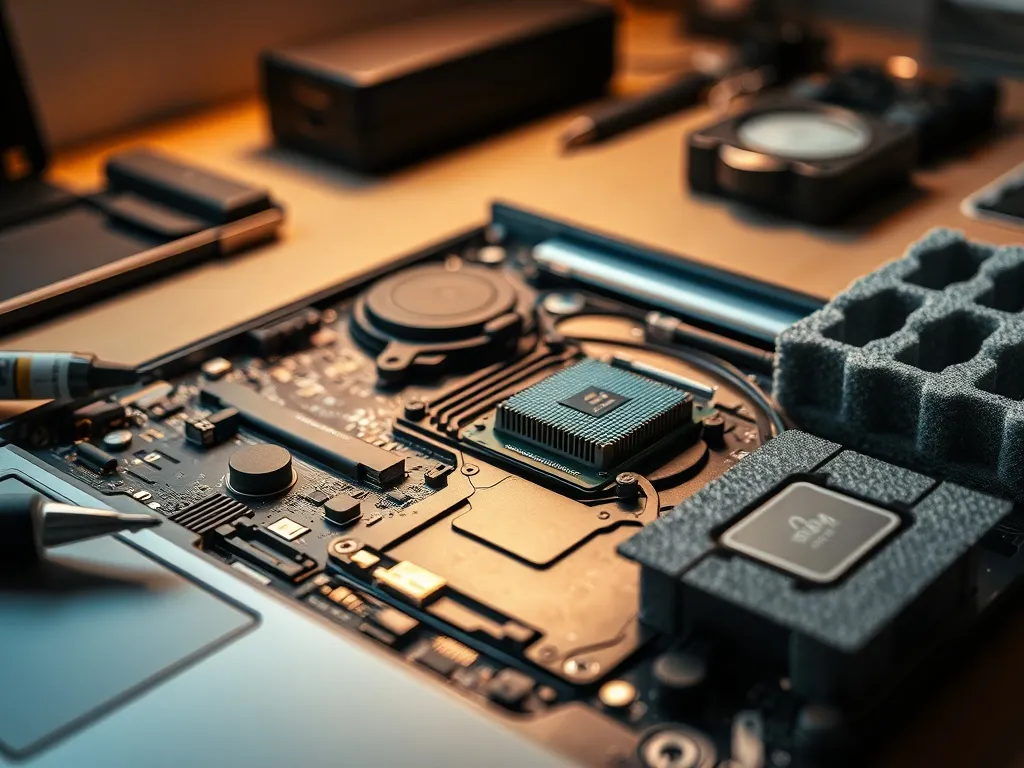
Myślisz o przyspieszeniu laptopa i zastanawiasz się, czy da się w nim wymienić procesor? Szukasz konkretnej odpowiedzi, bez marketingowych obietnic? Z tego tekstu dowiesz się, kiedy wymiana CPU jest w ogóle możliwa, z czym się wiąże i jakie masz alternatywy.
Czy w każdym laptopie można wymienić procesor?
W wielu współczesnych notebookach procesor jest zamontowany na stałe. Producenci tacy jak Dell, HP, Acer czy Asus projektują obudowy bardzo ciasno, więc cały układ chłodzenia i płyta główna są dopasowane do konkretnego modelu CPU. Z tego powodu w zdecydowanej większości nowych laptopów nie da się wymienić procesora w domowych warunkach, nawet jeśli teoretycznie znalazłbyś inny układ tej samej rodziny.
Inaczej wygląda sytuacja w starszych konstrukcjach, gdzie procesory AMD i Intel często montowano w gniazdach zamiast lutować do płyty. Jeśli masz kilkuletniego laptopa z procesorem na podstawce, istnieje szansa na wymianę na mocniejszy model. Trzeba jednak sprawdzić rodzaj montażu i chipset, bo nie każdy CPU z tej samej serii uruchomi się na Twojej płycie głównej. Warto też uwzględnić limity mocy i wydajność chłodzenia, aby nie skończyć z procesorem, który będzie się stale przegrzewał.
W nowych laptopach procesor w obudowie BGA jest przylutowany do płyty głównej i w praktyce nie można go wymienić bez wyspecjalizowanego serwisu.
Jakie są typy montażu procesorów w laptopach?
To, czy w ogóle masz szansę na wymianę procesora, zależy od sposobu jego montażu. W laptopach spotyka się dwa główne rozwiązania: BGA oraz PGA. Każde z nich oznacza zupełnie inną trudność serwisową i inny poziom ryzyka. Warto najpierw ustalić, co dokładnie znajduje się w Twoim notebooku, zamiast od razu szukać mocniejszego CPU w ogłoszeniach.
Informację o typie montażu często da się znaleźć w dokumentacji płyty głównej, na stronach producenta lub w serwisach takich jak CPU-World czy notebookcheck. Niektórzy użytkownicy weryfikują to dopiero po rozkręceniu laptopa, ale wtedy i tak trzeba wiedzieć, na co patrzeć. Przydatne okazują się oznaczenia typu Ball Grid Array i Pin Grid Array, bo od nich zależy, czy wymiana będzie rozsądnym pomysłem.
Procesory BGA
Wariant BGA (Ball Grid Array) oznacza, że procesor ma na spodzie kulki lutownicze, które producent łączy bezpośrednio z płytą główną. Taki układ jest w praktyce zintegrowany z płytą i tworzy z nią całość. Rozwiązanie pozwala producentom zmniejszyć grubość laptopa i uprościć konstrukcję, ale mocno utrudnia modernizację. Dla przeciętnego użytkownika oznacza to jedno: brak realnej możliwości wymiany procesora.
Sama operacja wymiany CPU BGA wymaga profesjonalnej stacji lutowniczej BGA i dokładnie dobranego profilu grzania. Za wysoka temperatura uszkodzi laminat lub sąsiednie elementy, zbyt niska nie roztopi prawidłowo spoiwa. Z tego powodu takie prace wykonują tylko wyspecjalizowane serwisy, a koszt i ryzyko są zwykle tak wysokie, że bardziej opłaca się wymienić cały laptop lub płytę główną na inną. W domowym warsztacie tego po prostu nie zrobisz.
Procesory PGA
PGA (Pin Grid Array) to zupełnie inna filozofia montażu. Procesor ma na spodzie szpilki, które wchodzą do gniazda procesora na płycie głównej. Takie rozwiązanie kojarzy się głównie z komputerami stacjonarnymi, ale przez lata było stosowane także w wielu notebookach. W tym scenariuszu CPU można wyjąć i zastąpić innym modelem bez lutowania. Wystarczy odblokować gniazdo, unieść procesor, włożyć nowy i znów zablokować dźwignię.
Teoretycznie brzmi to prosto, ale w praktyce liczy się zgodność z chipsetem i BIOS-em oraz limity TDP. Jeśli płyta była projektowana pod układ o mocy 35 W, włożenie procesora 45 W może skończyć się przegrzewaniem i throttlingiem. Istnieje też ryzyko, że BIOS nie rozpozna nowego modelu, nawet jeśli ma pasujące wyprowadzenia. Zanim więc kupisz inny procesor typu PGA, warto sprawdzić listy obsługiwanych CPU dla danej płyty lub poszukać potwierdzonych konfiguracji tego samego modelu laptopa.
Kiedy ma sens wymiana procesora w laptopie?
Skoro procesory BGA praktycznie wykluczają domową wymianę, sens pozostaje tylko w laptopach z gniazdem PGA. Nawet wtedy nie każda zmiana przyniesie wyraźny zysk. Modernizacja ma realny sens przede wszystkim wtedy, gdy Twój obecny CPU jest wyraźnie słabszy od najmocniejszych modeli obsługiwanych przez tę samą płytę. Przykładowa sytuacja to laptop biurowy, który fabrycznie dostał procesor z najniższej półki danej generacji.
Warto podkreślić, że wymiana procesora nie zawsze da równie duży efekt jak przejście z dysku HDD na SSD czy dołożenie RAM. W wielu zadaniach codziennych większy sens ma inwestycja w dysk SSD i większą ilość pamięci RAM, bo to one odpowiadają za szybkość uruchamiania systemu i wygodę pracy z wieloma programami. CPU staje się wąskim gardłem dopiero przy zastosowaniach typowo obliczeniowych, jak obróbka wideo, kompresja czy gry.
Jak sprawdzić, czy wymiana jest możliwa?
Przed kupnem mocniejszego procesora warto uporządkować kilka kwestii technicznych. Samo oznaczenie „Intel Core i5” lub „AMD Ryzen 5” nic nie mówi o kompatybilności, bo generacji i wersji jest bardzo dużo. Dopiero konkretne symbole, np. Intel Core i5‑2520M, pozwalają ustalić listę pasujących zamienników. Dobrym punktem wyjścia jest dokumentacja serwisowa laptopa i informacje o chipsecie płyty głównej.
Przy planowaniu wymiany zwróć uwagę przede wszystkim na:
- typ montażu procesora (BGA czy PGA),
- chipset płyty głównej i obsługiwane rodziny CPU,
- maksymalne TDP obsługiwane przez układ chłodzenia,
- wersję BIOS-u oraz dostępne aktualizacje.
Dopiero gdy wszystkie te parametry się zgrywają, można szukać konkretnego modelu CPU. Warto kierować się nie tylko częstotliwością taktowania, ale także liczbą rdzeni, wątków oraz pamięcią podręczną. W starszych generacjach Intela czy AMD często opłacało się przejść z procesora dwurdzeniowego na czterordzeniowy w ramach tej samej podstawki.
Jak wymienić procesor w laptopie krok po kroku?
Rozkręcenie laptopa i dotarcie do procesora to zadanie bardziej skomplikowane niż głęboki serwis komputera stacjonarnego. W wielu obudowach CPU znajduje się od spodu płyty głównej, więc trzeba ją całkowicie wyjąć, a wcześniej odłączyć taśmy klawiatury, touchpada i przewody od matrycy. Bez cierpliwości i dobrej organizacji pracy łatwo coś uszkodzić lub pogubić śrubki.
Zanim zaczniesz, warto zapisać modele wszystkich podzespołów, przygotować stanowisko z dobrą widocznością i zrobić zdjęcia kolejnych etapów. Taka dokumentacja pomaga przy składaniu laptopa i zmniejsza ryzyko pomylenia śrubek. Dla wielu użytkowników bezpieczniejszą opcją będzie oddanie sprzętu do sprawdzonego serwisu, który ma doświadczenie z daną marką notebooków.
Przygotowanie narzędzi
Do wymiany procesora nie trzeba specjalistycznego sprzętu warsztatowego, ale kilka konkretnych narzędzi znacząco ułatwia pracę. Podstawą są małe śrubokręty, które pasują do stosowanych w laptopach śrubek. Ich rozmiar jest istotny, bo zbyt duży lub zbyt mały grot może uszkodzić łeb śruby i utrudnić dalszy demontaż. Przydaje się też zestaw do czyszczenia układu chłodzenia, bo wymiana CPU to dobry moment na odświeżenie pasty i usunięcie kurzu.
Najczęściej potrzebne są:
- wkrętak krzyżakowy Philips w rozmiarze PH000 i PH00,
- niewielki śrubokręt płaski do podważania klipsów,
- pasta lub taśma termoprzewodząca,
- alkohol izopropylowy do czyszczenia radiatora i procesora,
- miękka ściereczka z mikrofibry,
- ręcznik papierowy lub płatki bezpyłowe.
Przydatna bywa też opaska antystatyczna lub przynajmniej praca na nieelektryzującej się powierzchni. Ładunki elektrostatyczne potrafią uszkodzić delikatne układy, a efekt nie zawsze jest widoczny od razu. Bezpieczne rozładowanie się przed dotknięciem płyty głównej to prosty sposób, by tego uniknąć.
Demontaż obudowy
Najtrudniejszy etap to często samo zdjęcie obudowy. W wielu nowszych laptopach spód i góra są połączone zatrzaskami, które łatwo wyłamać przy zbyt gwałtownym podważaniu. W starszych konstrukcjach bywa odwrotnie – obudowę trzyma kilkanaście śrubek o różnej długości, które trzeba potem wkręcić dokładnie w te same miejsca. Źle dobrana śruba potrafi wbić się w płytę lub odkształcić plastik.
Przy rozkręcaniu trzeba uważać nie tylko na obudowę, ale też na zawiasy i taśmy połączeniowe. Uszkodzony zawias prowadzi do stopniowego pękania obudowy w okolicy ekranu, a naderwana taśma może spowodować migotanie matrycy lub całkowity brak obrazu. Delikatne są też taśmy klawiatury, które łatwo przerwać lub zabrudzić, co kończy się nieprawidłowym działaniem przycisków.
Wymiana procesora i montaż chłodzenia
Po uzyskaniu dostępu do procesora trzeba zdemontować układ chłodzenia. Radiator i wentylator są zwykle przykręcone kilkoma śrubami, a sam ciepłowód obejmuje procesor i czasem również układ graficzny. Po odkręceniu chłodzenia stara pasta termoprzewodząca zostaje na powierzchni CPU i radiatora, dlatego wypada ją dokładnie usunąć alkoholem izopropylowym i miękką ściereczką.
Nowy procesor montuje się w gnieździe, ustawiając go zgodnie z oznaczeniem rogu na podstawce. Po zamknięciu dźwigni można nałożyć cienką warstwę nowej pasty termicznej lub zastosować taśmę termoprzewodzącą, jeśli przewiduje to konstrukcja. Zbyt mała ilość pasty pogorszy odprowadzanie ciepła i podniesie temperaturę CPU, zbyt duża będzie wypływać na boki i utrudni utrzymanie czystości przy kolejnym serwisie.
Nieodpowiednia ilość pasty termoprzewodzącej to jeden z najczęstszych błędów podczas ponownego montażu układu chłodzenia w laptopie.
Najczęstsze błędy przy składaniu
Po wymianie procesora trzeba ponownie złożyć laptopa. To moment, w którym często pojawiają się błędy. Jednym z nich jest wkręcanie śrub o niewłaściwej długości – dłuższa śruba w cienkim miejscu obudowy może ją wybrzuszyć albo przebić na wylot. Innym problemem jest używanie zbyt dużej siły przy dociąganiu śrub, co prowadzi do pęknięć plastiku lub odkształceń całej konstrukcji.
Do częstych pomyłek dochodzi też przy podłączaniu taśm i przewodów. Niedociśnięta taśma klawiatury objawi się brakiem reakcji na naciśnięcia klawiszy, a źle wsunięta wtyczka wentylatora uniemożliwi jego start. Dlatego przed ostatecznym zakręceniem wszystkich śrub warto podłączyć tylko niezbędne elementy, włączyć laptop i sprawdzić, czy BIOS widzi nowy procesor i czy wentylator pracuje prawidłowo.
Jakie są alternatywy dla wymiany procesora?
Co zrobić, gdy masz laptop z procesorem w obudowie BGA albo wymiana na mocniejszy model jest nieopłacalna? W wielu przypadkach lepiej skupić się na innych modernizacjach, które odczujesz na co dzień. Zmiana dysku na SSD, zwiększenie RAM i świeża instalacja systemu potrafią dać wrażenie zupełnie nowego komputera, nawet jeśli sam procesor pozostaje ten sam.
W starszych laptopach wymiana dysku talerzowego na SSD często skraca czas uruchamiania systemu z kilkudziesięciu do kilku sekund. Dołożenie pamięci RAM pozwala pracować z większą liczbą aplikacji bez ciągłego korzystania z pliku stronicowania. Dla wielu użytkowników właśnie te dwie modernizacje są najbardziej odczuwalne, a procesor – o ile nie jest skrajnie słaby – nie stanowi już głównego ograniczenia.
Modernizacja podzespołów
Jeśli nie chcesz rozbierać całego laptopa, a masz dostęp do klapek serwisowych na spodzie obudowy, możesz szybko poprawić kulturę pracy komputera. W większości modeli da się stosunkowo łatwo wymienić dysk i pamięć RAM, co nie wymaga demontażu płyty głównej ani układu chłodzenia. To mniejsze ryzyko i niższy koszt niż operacja na procesorze, a efekt w codziennej pracy często jest bardziej widoczny.
W praktyce najszybciej działają takie modyfikacje:
- dołożenie pamięci RAM, aby system i programy nie korzystały intensywnie z dysku,
- wymiana dysku na SSD, co przyspiesza ładowanie systemu i aplikacji,
- aktualizacja systemu operacyjnego i sterowników,
- oczyszczenie układu chłodzenia i wymiana pasty dla utrzymania niskich temperatur.
Jeśli po takich zmianach komputer nadal nie spełnia Twoich oczekiwań, można myśleć o wymianie całego laptopa. Przy zakupie nowego warto zwrócić szczególną uwagę na wydajny procesor, np. z serii AMD Ryzen 7, Ryzen 9, Intel Core i7 lub Intel Core i9. Użytkownicy ze średnim budżetem często wybierają AMD Ryzen 5 albo Intel Core i5, a w tańszych konfiguracjach nadal spotyka się AMD Ryzen 3 i Intel Core i3.
Jeśli Twój laptop ma procesor wlutowany w płytę i brak możliwości jego wymiany, inwestycja w SSD i dodatkową pamięć RAM zwykle daje lepszy efekt niż ryzykowne próby modyfikacji CPU.
FAQ – najczęściej zadawane pytania
Czy w każdym laptopie można wymienić procesor?
W wielu współczesnych notebookach procesor jest zamontowany na stałe. W zdecydowanej większości nowych laptopów nie da się wymienić procesora w domowych warunkach. Inaczej wygląda sytuacja w starszych konstrukcjach, gdzie procesory AMD i Intel często montowano w gniazdach zamiast lutować do płyty.
Jakie są typy montażu procesorów w laptopach?
W laptopach spotyka się dwa główne rozwiązania montażu procesorów: BGA oraz PGA. BGA oznacza, że procesor jest przylutowany do płyty głównej, natomiast PGA to montaż w gnieździe, pozwalający na wyjęcie i zastąpienie procesora bez lutowania.
Co oznacza typ montażu BGA i czy procesor można wtedy wymienić?
Wariant BGA (Ball Grid Array) oznacza, że procesor ma na spodzie kulki lutownicze i jest bezpośrednio przylutowany do płyty głównej. Taki układ jest w praktyce zintegrowany z płytą i dla przeciętnego użytkownika oznacza brak realnej możliwości wymiany procesora bez profesjonalnej stacji lutowniczej i wysokiego ryzyka.
Kiedy wymiana procesora w laptopie ma sens?
Skoro procesory BGA praktycznie wykluczają domową wymianę, sens pozostaje tylko w laptopach z gniazdem PGA. Modernizacja ma realny sens przede wszystkim wtedy, gdy obecny CPU jest wyraźnie słabszy od najmocniejszych modeli obsługiwanych przez tę samą płytę. W wielu zadaniach codziennych większy sens ma inwestycja w dysk SSD i większą ilość pamięci RAM.
Jakie są alternatywy dla wymiany procesora w laptopie, gdy wymiana CPU jest niemożliwa lub nieopłacalna?
Gdy wymiana procesora jest niemożliwa lub nieopłacalna, lepiej skupić się na innych modernizacjach. Najczęściej zaleca się wymianę dysku talerzowego na SSD oraz zwiększenie ilości pamięci RAM, co w wielu przypadkach potrafi dać wrażenie zupełnie nowego komputera i jest bardziej odczuwalne w codziennej pracy.