Szykujesz się do wymiany karty graficznej, ale boisz się ruszać wnętrza komputera? W kilku krokach przeprowadzę cię przez cały proces. Dzięki temu samodzielnie zamontujesz nową kartę i uruchomisz ją bez stresu.
Jak przygotować komputer do wymiany karty graficznej?
Wymiana karty graficznej zaczyna się jeszcze zanim dotkniesz śrubokręta. Najpierw trzeba zadbać o bezpieczeństwo sprzętu i swoje. Odłączenie zasilania to zawsze pierwszy krok przy każdej pracy wewnątrz obudowy. Inaczej ryzykujesz zwarcie, uszkodzenie komponentów albo porażenie prądem, nawet jeśli komputer jest wyłączony przyciskiem.
Wyłącz komputer normalnie z systemu, a dopiero potem sięgnij do tyłu obudowy. Większość zasilaczy ma przełącznik z symbolem 0/1. Ustaw go na pozycję 0, czyli wyłączoną. Kolejny ruch to wyjęcie przewodu zasilającego z gniazda w zasilaczu lub z listwy. Odłącz też wszystkie inne kable z tyłu obudowy, szczególnie HDMI, DisplayPort i przewody USB. Dzięki temu łatwiej zdejmiesz panel boczny i ustawisz komputer w wygodnej pozycji.
Jak zdjąć boczny panel obudowy?
Po odłączeniu kabli można zająć się obudową. W typowym komputerze stacjonarnym dostęp do podzespołów uzyskasz po zdjęciu bocznego panelu. Najczęściej chodzi o panel po lewej stronie patrząc od przodu, ale dużo obudów opisuje się jako „prawy boczny panel” licząc od tyłu. W praktyce chodzi o tę stronę, przez którą widzisz kartę graficzną, płytę główną i zasilacz.
Z tyłu obudowy znajdziesz dwie śrubki mocujące panel. Mogą to być śrubki klasyczne albo tzw. beznarzędziowe, które odkręcisz palcami. Jeśli trafisz na standardowe, potrzebny będzie śrubokręt krzyżakowy. Gdy śrubki są już wyjęte, przesuń panel lekko do tyłu, aż poczujesz że zwolnił zaczepy, a potem unieś go i odstaw w bezpieczne miejsce. Teraz masz pełny dostęp do wnętrza komputera i możesz znaleźć swoją starą kartę graficzną.
Jak zadbać o bezpieczeństwo podzespołów?
Po zdjęciu panelu dotykasz już wrażliwych elementów. Warto więc ograniczyć ryzyko wyładowań elektrostatycznych, które potrafią uszkodzić płytę główną czy kartę graficzną. Najprościej złapać ręką za metalową część obudowy, aby wyrównać ładunki. Możesz też skorzystać z opaski antystatycznej, jeśli często pracujesz przy komputerach.
Ustaw jednostkę centralną na stabilnej powierzchni, najlepiej na biurku lub stole. Unikaj grubych dywanów i bardzo suchych pomieszczeń, bo tam ładunki elektrostatyczne pojawiają się najczęściej. Nie pracuj też w pośpiechu. Wymiana karty graficznej to kilka prostych kroków, ale każde gwałtowne szarpnięcie czy nieostrożne wyjęcie wtyczki może skończyć się uszkodzeniem złącza PCI Express.
Jak wyjąć starą kartę graficzną?
Stara karta graficzna jest zamocowana w obudowie na dwa sposoby. Z jednej strony trzyma ją port PCI Express x16 na płycie głównej z plastikową blokadą. Z drugiej strony przykręcona jest śrubkami do śledzia z tyłu obudowy. Do tego dochodzi jeszcze przewód lub kilka przewodów zasilających, jeśli twoja karta wymaga dodatkowego zasilania.
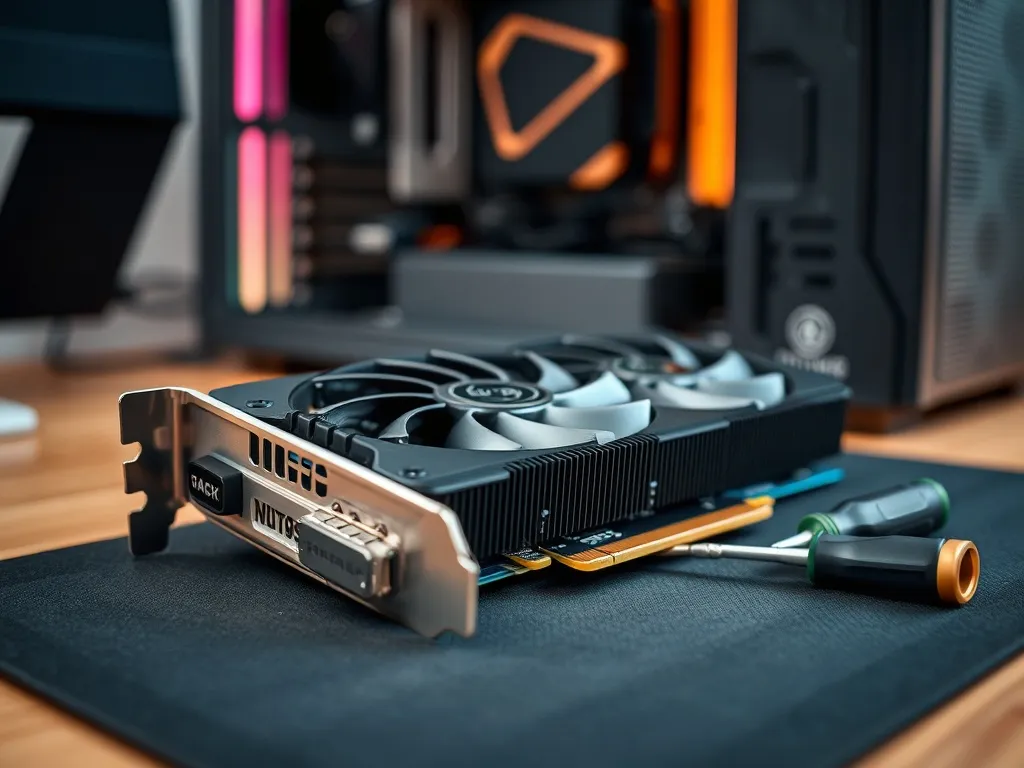
Najpierw zlokalizuj kartę. To zwykle największa płytka drukowana wpięta w długi slot, ustawiona poziomo i wyprowadzona do tyłu obudowy, gdzie masz złącza HDMI, DisplayPort lub DVI. Zwróć uwagę, czy z góry lub z boku wchodzą do niej grube przewody zakończone złączami 6-pin, 8-pin lub kombinacją 6+2, bo to właśnie kable PEG z zasilacza.
Jak odłączyć zasilanie od karty?
Zanim odkręcisz kartę, odłącz zasilanie. Wtyczki PCI Express mają zatrzask, który trzeba lekko nacisnąć, aby je wysunąć. Nie ciągnij za same przewody, bo możesz uszkodzić wtyk lub oderwać kabel od złącza. Złap za plastikowy korpus wtyczki, dociśnij zatrzask i wysuń złącze ruchem prostym w tył.
Niektóre starsze lub energooszczędne karty nie mają żadnego dodatkowego zasilania. W takim przypadku po prostu nie znajdziesz tam żadnej wtyczki i możesz przejść do odkręcania śrubek. Jeśli są dwie wtyczki, na przykład 2×6 pin, odłącz obie. W nowoczesnych zestawach często trafisz na złącza 6+2 pin, które możesz rozdzielić i dopasować do tego, czego wymaga dana karta.
Jak zwolnić blokady i wyjąć kartę?
Kiedy kabel zasilający jest już odłączony, spójrz na tył obudowy. Tam, gdzie karta wystaje śledziem z gniazdami obrazu, powinna być przykręcona jedna lub dwie śrubki. Odkręć je śrubokrętem i odłóż w jedno miejsce, aby nic się nie zgubiło. Teraz karta nie jest już połączona z obudową, ale ciągle trzyma ją blokada w slocie PCI Express.
Na końcu slotu PCI Express x16 znajdziesz mały plastikowy zaczep. W zależności od modelu płyty głównej musisz go nacisnąć, odgiąć lub odsunąć na bok. Zrób to jedną ręką, a drugą delikatnie unieś tylną część karty. Gdy blokada zwolni, cała karta powinna dać się wysunąć ruchem prostym do góry. Nie wyginaj jej i nie kręć na boki, bo możesz uszkodzić zarówno sam slot, jak i styki na karcie.
Plastikowy zaczep w slocie PCI Express zawsze zwalniaj świadomie, a nie siłowo. Pęknięta blokada może później nie trzymać nowej karty stabilnie.
Jak przygotować nową kartę graficzną do montażu?
Nowa karta graficzna powinna być dopasowana do twojego komputera nie tylko pod względem wydajności, ale też wymiarów i zasilania. Sprawdzenie liczby pinów zasilających i długości karty przed zakupem oszczędza sporo nerwów. Zbyt długa karta może nie zmieścić się w obudowie, a brak właściwej wtyczki zasilającej uniemożliwi jej uruchomienie.
Zanim włożysz kartę do środka, wyjmij ją z pudełka i z woreczka antystatycznego. Trzymaj za metalowy radiator lub za krawędzie laminatu, nigdy za kondensatory czy inne drobne elementy. Jeśli karta zajmuje dwa sloty, zobacz ile śledzi ma z tyłu. Zwykle będą to dwa metalowe elementy, które później przykręcisz do ramy obudowy.
Jak sprawdzić zgodność zasilacza?
Przed montażem warto ocenić, czy twój zasilacz poradzi sobie z nową kartą. Producent zwykle podaje minimalną moc w watach oraz wymagany typ zasilania, na przykład 1×8 pin, 2×8 pin albo 1×16 pin. Otwórz obudowę i zobacz, jakie złącza PCI Express wychodzą z zasilacza. Możesz trafić na wtyczki 6-pin, 8-pin oraz 6+2, które można zestawiać w różne konfiguracje.
Jeśli zasilacz jest starszy lub ma małą moc, może się okazać, że nie ma żadnej wtyczki do karty lub ma ich zbyt mało. Wtedy konieczna jest zmiana zasilacza na inny model. Przejściówki z Molex na PCIe stosuje się coraz rzadziej, bo zwiększają ryzyko przeciążenia kabli. Bez stabilnego zasilania nowa karta graficzna potrafi resetować komputer, wyłączać się pod obciążeniem albo w ogóle nie startować.
Jak przygotować miejsce w obudowie?
Nowoczesne karty graficzne bywają znacznie większe od starszych modeli. Czasem zajmują dwa lub nawet trzy sloty. Zanim włożysz kartę, sprawdź, czy nic nie blokuje jej drogi. W niektórych obudowach trzeba odkręcić lub wyłamać dodatkową zaślepkę obok tej, którą wcześniej zajmowała stara karta.
Zaślepki przykręcane śrubką bez problemu wyjmiesz narzędziem, z kolei cienkie, „wyłamywane” elementy wymagają lekkiego poruszenia w górę i dół, aż metal puści na perforacji. Zrób to ostrożnie, bo ostre krawędzie potrafią przeciąć skórę. Gdy miejsce na dwa sloty jest otwarte, a przewody w środku odsunięte na bok, możesz przejść do montażu karty w slocie PCI Express.
Jak zamontować nową kartę graficzną?
Montaż nowej karty to w zasadzie odwrócenie kroków, które wykonałeś przy demontażu starej. Najpierw wsuwasz kartę w slot PCI Express x16, potem przykręcasz śledzie do obudowy, a na końcu podłączasz zasilanie. Cały proces wymaga precyzji, ale nie jest skomplikowany.
Ustaw kartę tak, aby metalowe śledzie z tyłu celowały w otwarte miejsca w obudowie, a styki na spodzie były dokładnie nad gniazdem PCI Express. Gdy wszystko jest w linii, dociśnij kartę zdecydowanym, lecz kontrolowanym ruchem w dół. Blokada w slocie powinna sama zaskoczyć, co często słychać jako delikatne kliknięcie.
Jak przykręcić kartę i podłączyć zasilanie?
Po wpięciu karty weź te same śrubki, które trzymały poprzedni model, i przykręć nową kartę do ramy obudowy. Jeśli karta zajmuje dwa sloty, zwykle potrzebne będą dwie śrubki. Dobre unieruchomienie śledzi zapobiega wyginaniu się karty i odciążą slot PCI Express na płycie głównej. Nie dokręcaj śrub z ogromną siłą, wystarczy żeby karta nie ruszała się na boki.
Teraz weź przewody zasilające PCI Express wychodzące z zasilacza. Dopasuj je do gniazd w karcie. Jeśli karta wymaga na przykład 8 pinów, a masz wtyczkę 6+2, połącz obie części, tworząc jeden szerszy wtyk. Wsuń go w gniazdo do momentu, aż zaskoczy zatrzask. Przy mocniejszych modelach często są dwa gniazda, na przykład 2×8 pin, więc trzeba podpiąć dwa osobne przewody lub dwie oddzielne wtyczki z tej samej wiązki.
- Sprawdź, czy wtyczki są wpięte do końca.
- Zobacz, czy zatrzaski zasilania i PCI Express są domknięte.
- Upewnij się, że żaden kabel nie wchodzi w wentylator karty.
- Oceń, czy karta nie dotyka innych elementów, na przykład dysków lub przewodów.
Po podłączeniu zasilania zrób jeszcze szybki przegląd całego wnętrza. Wiele problemów z działaniem nowej karty wynika z drobiazgów, takich jak przyblokowany wentylator, niedociśnięta wtyczka lub śrubka, która wpadła do środka i leży na laminacie płyty głównej. Lepiej poświęcić tu dwie minuty niż potem szukać przyczyny braku obrazu.
Zbyt długa karta graficzna może oprzeć się o zatoki na dyski lub front obudowy. Jeżeli widzisz, że ledwo się mieści, nie dociskaj jej na siłę do slota.
Jak zamknąć obudowę i zainstalować sterowniki?
Kiedy nowa karta jest już fizycznie na miejscu, pora domknąć całość i uruchomić komputer. Załóż boczny panel w odwrotnej kolejności niż przy demontażu. Najpierw wsuwasz go w przednie prowadnice lub zaczepy, potem przesuwasz lekko do przodu i przykręcasz śrubkami z tyłu. Upewnij się, że panel dobrze przylega i nic nie odstaje.
Po złożeniu obudowy postaw komputer na swoim miejscu i podłącz wszystkie przewody. Kabel zasilający trafi z powrotem do zasilacza, a przewód sygnałowy monitora, czyli HDMI lub DisplayPort, wpięty będzie do nowej karty graficznej, a nie do płyty głównej. Ustaw przełącznik zasilacza na pozycję 1 i włącz komputer przyciskiem na obudowie. Jeśli wszystko jest w porządku, usłyszysz start wentylatorów, a na ekranie pojawi się ekran POST lub logo producenta płyty głównej.
Jak zainstalować aktualne sterowniki?
Po pierwszym uruchomieniu system zwykle rozpozna nową kartę i zainstaluje podstawowe sterowniki. Żeby jednak wykorzystać pełnię możliwości sprzętu, trzeba zainstalować aktualne oprogramowanie od producenta. Dla kart Radeon pobierz sterowniki ze strony AMD, a dla kart GeForce z witryny NVIDIA. Do wielu modeli dołączone jest też oprogramowanie na płycie lub w formie linku w instrukcji, ale najnowsze wersje znajdziesz zawsze na stronie producenta.
Po instalacji sterowników zrestartuj komputer. Następnie sprawdź w panelu sterowania karty, czy rozdzielczość, częstotliwość odświeżania i pozostałe parametry obrazu są ustawione zgodnie z możliwościami monitora. Możesz teraz uruchomić grę lub program do testów, aby zobaczyć, jak nowa karta radzi sobie pod obciążeniem. W ten sposób upewnisz się, że wymiana przebiegła poprawnie i że zasilacz oraz chłodzenie dają sobie radę z nowym podzespołem.
Gdy zobaczysz stabilny obraz w ulubionej grze i usłyszysz płynne działanie wentylatorów, twoja nowa karta graficzna oficjalnie dołącza do zestawu. To dobry moment, by spisać model karty i wersję sterownika, bo te dane często przydają się przy kolejnych aktualizacjach lub rozwiązywaniu ewentualnych problemów.
FAQ – najczęściej zadawane pytania
Dlaczego muszę odłączyć zasilanie przed wymianą karty graficznej?
Odłączenie zasilania to zawsze pierwszy krok przy każdej pracy wewnątrz obudowy, aby uniknąć zwarcia, uszkodzenia komponentów albo porażenia prądem. Należy wyłączyć komputer z systemu, przełączyć zasilacz na pozycję 0 i wyjąć przewód zasilający oraz wszystkie inne kable z tyłu obudowy.
Jak zdjąć boczny panel obudowy komputera?
Aby zdjąć boczny panel, należy z tyłu obudowy odkręcić dwie śrubki mocujące (klasyczne lub beznarzędziowe). Następnie przesuń panel lekko do tyłu, aż zwolni zaczepy, a potem unieś go i odstaw w bezpieczne miejsce.
Jak mogę zapobiec uszkodzeniu podzespołów komputera przez wyładowania elektrostatyczne podczas pracy?
Najprościej jest złapać ręką za metalową część obudowy, aby wyrównać ładunki. Możesz też skorzystać z opaski antystatycznej. Ważne jest również ustawienie jednostki centralnej na stabilnej powierzchni, unikanie grubych dywanów i pracy w pośpiechu.
Jak prawidłowo wyjąć starą kartę graficzną ze slotu PCI Express?
Najpierw odłącz zasilanie, naciskając zatrzask na wtyczce PCI Express i wysuwając ją. Następnie odkręć śrubki mocujące śledzia karty z tyłu obudowy. Na końcu slotu PCI Express x16 znajdź mały plastikowy zaczep i naciśnij go, odgnij lub odsuń na bok. Gdy blokada zwolni, całą kartę wysuń ruchem prostym do góry, bez wyginania jej na boki.
Jak sprawdzić, czy mój zasilacz jest zgodny z nową kartą graficzną?
Przed montażem warto ocenić, czy twój zasilacz poradzi sobie z nową kartą. Producent karty zwykle podaje minimalną moc w watach oraz wymagany typ zasilania (np. 1×8 pin). Otwórz obudowę i zobacz, jakie złącza PCI Express (6-pin, 8-pin lub 6+2) wychodzą z zasilacza. W razie niezgodności konieczna jest zmiana zasilacza.
Jak prawidłowo zamontować nową kartę graficzną w slocie i podłączyć zasilanie?
Ustaw kartę tak, aby śledzie celowały w otwarte miejsca w obudowie, a styki na spodzie były nad gniazdem PCI Express. Dociskaj kartę zdecydowanym ruchem w dół, aż blokada w slocie zaskoczy. Następnie przykręć śledzie karty do ramy obudowy. Na koniec dopasuj i wsuń przewody zasilające PCI Express z zasilacza do gniazd w karcie, aż zaskoczą zatrzaski.
Jak zainstalować sterowniki do nowej karty graficznej?
Po pierwszym uruchomieniu systemu należy zainstalować aktualne oprogramowanie od producenta. Dla kart Radeon pobierz sterowniki ze strony AMD, a dla kart GeForce z witryny NVIDIA. Po instalacji sterowników zrestartuj komputer i sprawdź parametry obrazu w panelu sterowania karty.