
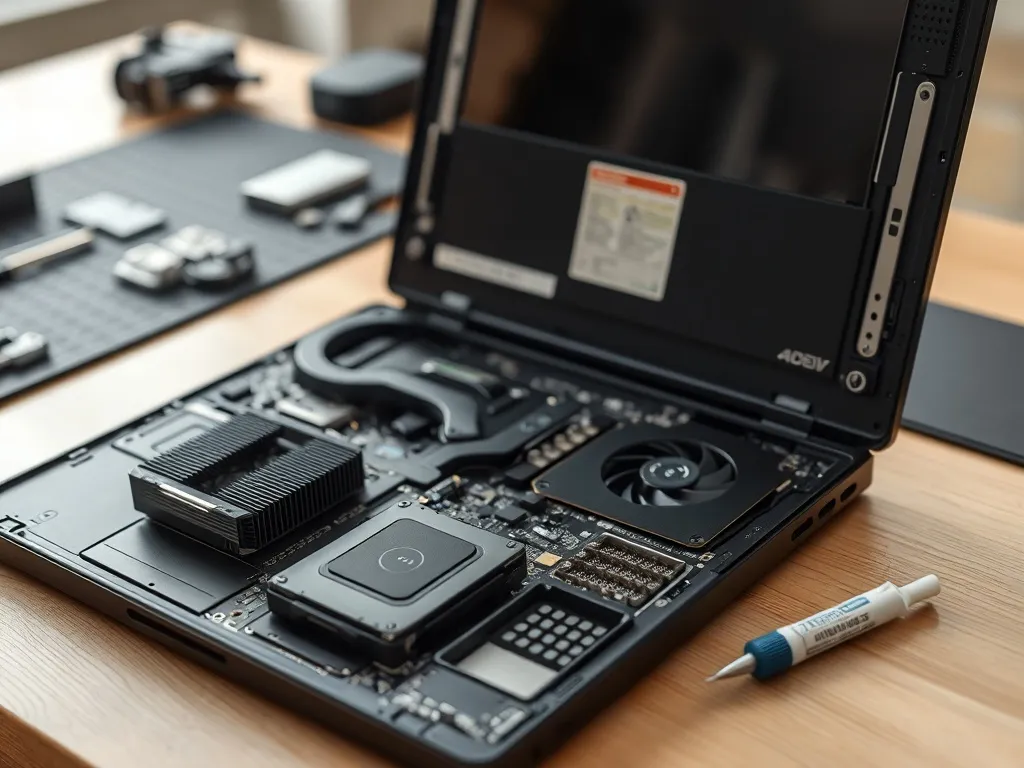
Masz wrażenie, że gry lub programy graficzne „duszą” się na Twoim laptopie i zastanawiasz się, czy można wymienić kartę graficzną w laptopie? W tym tekście poznasz realne możliwości, ograniczenia i alternatywy dla tradycyjnej wymiany GPU. Dzięki temu łatwiej zdecydujesz, w co zainwestować, żeby faktycznie zobaczyć wzrost wydajności.
Jakie rodzaje kart graficznych są w laptopach?
Zanim zaczniesz szukać nowej karty, musisz wiedzieć, z jakim typem GPU masz do czynienia w swoim sprzęcie. W laptopach spotkasz trzy podstawowe rozwiązania, a każde z nich daje zupełnie inne szanse na rozbudowę. Od tego zależy, czy w ogóle jest sens szukać nowego układu.
W większości modeli stosuje się połączenie zintegrowanego GPU (iGPU) oraz osobnego układu graficznego (dGPU). Czasem jedyną grafiką jest iGPU w procesorze, a czasem najmocniejszą rolę odgrywa dGPU przylutowane do płyty głównej. Osobną kategorią są zewnętrzne karty graficzne (eGPU), które w ogóle nie znajdują się wewnątrz obudowy laptopa.
iGPU – grafika zintegrowana z procesorem
Wielu użytkowników nawet nie wie, że korzysta na co dzień wyłącznie z iGPU. To wbudowana w procesor jednostka graficzna, która korzysta ze wspólnej pamięci RAM i wspólnej puli energii. W laptopach bardzo często spotkasz serie Intel Iris, Intel HD Graphics lub AMD Radeon Vega. Do biura, internetu czy prostych gier takie rozwiązanie zwykle wystarcza.
iGPU ma jednak jedno podstawowe ograniczenie: jest częścią procesora. Nie da się go wymienić osobno, tak jak klasycznej karty na PCIe w komputerze stacjonarnym. Żeby zyskać inny układ graficzny, trzeba byłoby zmienić cały procesor, a procesor w laptopie niemal zawsze jest przylutowany do płyty głównej. To sprawia, że fizyczna wymiana iGPU w praktyce nie wchodzi w grę.
dGPU – osobny układ graficzny w laptopie
W laptopach do gier, stacji roboczych CAD czy maszyn dla fotografów często znajdziesz oddzielną kartę graficzną dGPU. To nadal nie jest „karta” w znaczeniu znanym z PC, tylko chip BGA z własną pamięcią VRAM przylutowany do płyty. Oddzielny układ ma znacznie wyższą wydajność niż iGPU, ale i większy apetyt na energię oraz ciepło.
Teoretycznie da się taki chip odlutować i wlutować inny. W praktyce wymaga to stacji lutowniczej na gorące powietrze, doświadczenia oraz dostępu do zgodnego układu. Co gorsza, BIOS i firmware laptopa są dopasowane do konkretnych modeli GPU. Nawet jeśli fizycznie wymienisz chip, system może go zwyczajnie nie rozpoznać lub ograniczyć jego możliwości. Tego typu modyfikacje wykonują wyłącznie wyspecjalizowane serwisy i zwykle tylko w ramach wymiany „na taki sam model”.
eGPU – zewnętrzna karta graficzna
eGPU to zupełnie inny pomysł na zwiększenie mocy graficznej laptopa. Zamiast ingerować w środek urządzenia, podłączasz zewnętrzną kartę graficzną – taką jak do komputera stacjonarnego – do laptopa za pomocą stacji dokującej lub adaptera. Sama karta siedzi w osobnej obudowie, ma własny zasilacz i jest połączona z laptopem przewodem, najczęściej Thunderbolt.
To rozwiązanie ma jedną ogromną zaletę: nie rozbierasz laptopa i nie ryzykujesz uszkodzenia płyty głównej. W razie potrzeby możesz też odłączyć eGPU i zabrać sam laptop w podróż. Ceną za tę elastyczność jest jednak koszt dodatkowego sprzętu, pewne spadki wydajności oraz ograniczona mobilność w trybie „z kartą na biurku”.
Czy można wymienić kartę graficzną w laptopie z modułem MXM?
Kiedy na rynku zaczęły pojawiać się pierwsze laptopy dla graczy, pojawiła się nadzieja, że ich grafika będzie wymienna tak łatwo, jak w komputerze stacjonarnym. Jedną z firm, które mocno w to inwestowały, było Clevo. To właśnie od ich konstrukcji wzięło się pojęcie „modyfikowalnych kadłubków”, czyli barebone’ów, w których użytkownik mógł samodzielnie wymieniać podzespoły.
Kluczową rolę odegrał standard MXM (Mobile PCI Express Module). Moduł MXM wygląda podobnie do dużego nośnika M.2, ale jego zadaniem jest podłączenie pełnoprawnego GPU. Laptopy z takim gniazdem miały jeden cel – pozwolić użytkownikowi wyjąć starą grafikę i włożyć nowszy model, oczywiście zgodny ze standardem.
Jak działały moduły MXM?
Pierwsze generacje MXM zakładały, że wszystkie karty graficzne przeznaczone dla laptopów będą pasować do jednego, znormalizowanego złącza. W praktyce producent mógł wypuścić laptopa z jedną kartą, a po roku zaproponować nowszy model w tym samym formacie. Taki moduł można było wymienić podobnie jak pamięć RAM.
Rozwój technologii szybko skomplikował tę wizję. Pojawiały się kolejne generacje MXM, różniące się rozkładem pinów, zapotrzebowaniem na energię i wymaganiami chłodzenia. Nowsze porty zwykle obsługiwały starsze moduły, ale starsze laptopy nie radziły sobie z nowymi kartami. Pełna dowolność wymiany istniała tylko na papierze, a w praktyce trzeba było bardzo pilnować zgodności konkretnego modelu laptopa i wersji MXM.
Czy dziś MXM ma jeszcze sens?
Współcześnie laptopy z MXM to rzadkość. Część modeli Clevo i konstrukcji dla wojska czy medycyny nadal używa takiego rozwiązania, bo ułatwia to serwis i modernizację w długim cyklu życia produktu. Co ciekawe, wciąż powstają karty graficzne MXM oparte nawet na architekturze RTX, chociaż ich oznaczenia różnią się od typowych modeli NVIDII dostępnych na rynku konsumenckim.
Jeśli jesteś posiadaczem laptopa z gniazdem MXM, Twoja sytuacja jest dość wyjątkowa. W takim przypadku wymiana karty graficznej w laptopie jest realnie możliwa. Musisz jednak znaleźć moduł zgodny z konkretną generacją MXM, zaprojektowany do pracy w podobnym limicie mocy i zbliżonym układzie chłodzenia. Dla wielu osób barierą okazuje się dostępność części oraz ich cena, szczególnie w przypadku nowszych układów.
Niemal każdy współczesny laptop ma niewymienną grafikę, ale wyjątkiem są konstrukcje z gniazdem MXM, w których można fizycznie podmienić moduł GPU.
Jak skorzystać z zewnętrznej karty graficznej eGPU?
Jeśli Twój laptop nie ma MXM (a najpewniej tak właśnie jest), pozostaje pomysł dołożenia mocy w formie zewnętrznej karty graficznej. W takim scenariuszu laptop działa trochę jak procesor i pamięć, a GPU i zasilanie przenosisz na biurko, do osobnej obudowy. Dla wielu osób to sposób, by zamienić mobilny komputer w wydajną maszynę do gier po powrocie do domu.
Podstawą jest połączenie laptopa z kartą w standardzie PCIe, który normalnie występuje w komputerach stacjonarnych. W laptopach zamiast gniazda PCI-E x16 masz za to Thunderbolt, porty M.2 albo mniejsze gniazda PCI. Tu pojawiają się dwie główne drogi: stacje dokujące (graphics enclosure) oraz różnego typu risery i adaptery.
Stacje dokujące do eGPU
Stacje dokujące do kart graficznych to najbardziej elegancki sposób na eGPU. W praktyce kupujesz skrzynkę z wbudowanym zasilaczem, gniazdem PCI-E x16 i często dodatkowymi portami USB czy sieciowymi. W środek wkładasz zwykłą kartę graficzną z PC, a całość łączysz z laptopem jednym kablem Thunderbolt.
Takie rozwiązanie ma kilka zalet. GPU ma stabilne mocowanie, zapewnione odpowiednie chłodzenie i zasilanie, a biurko wygląda schludnie, bo zamiast plątaniny przewodów stoi jedna obudowa. Minusem jest koszt stacji, który często mieści się w przedziale 1000–1600 zł, zanim jeszcze kupisz samą kartę graficzną. Przy drogich modelach GPU całość robi się naprawdę kosztowna, choć nadal może być tańsza niż zakup nowego, mocnego laptopa gamingowego.
Adaptery i risery
Dla osób, które chcą zyskać dodatkową moc niższym kosztem, pojawiły się risery i adaptery PCI-E. Idea jest prosta: skoro w laptopie nie ma klasycznego PCI-E x16, trzeba skorzystać z innego gniazda i „przekonwertować” je na PCI-E kart graficznych. Najstarsze rozwiązania używały mini PCI-E, gdzie zwykle siedziała karta Wi-Fi, a sygnał prowadzono dalej kablem USB do adaptera z gniazdem x16.
W nowszych laptopach producenci często montują dwa złącza M.2. Jedno zajmuje dysk SSD, drugie bywa wolne lub przeznaczone na kolejny nośnik. Adaptery M.2–PCI-E pozwalają wpiąć się właśnie w to gniazdo i podłączyć kartę graficzną, ale takie rozwiązanie ma kilka trudności. Sygnał z M.2 bywa zbyt słaby dla wydajnego GPU, a do tego często konieczna jest modyfikacja BIOS-u, co wymaga wiedzy i niesie ryzyko unieruchomienia sprzętu.
Jeśli rozważasz tańszą ścieżkę z riserami, najczęściej spotkasz takie warianty:
- adapter mini PCI-E na PCI-E x16 z wyprowadzonym kablem,
- adapter M.2 (NVMe lub SATA) na PCI-E x16,
- zestawy riser + zasilacz ATX do obsługi kart o większym poborze mocy,
- proste obudowy bez własnego zasilacza, wymagające podłączenia zewnętrznego PSU.
Te rozwiązania bywają atrakcyjne cenowo, ale mają swoje ograniczenia. Po pierwsze, trzeba często rezygnować z karty Wi-Fi albo drugiego dysku M.2. Po drugie, utracisz część mocy karty, bo sygnał jest prowadzony przez węższe łącze niż pełne PCI-E x16. Spadek wydajności na poziomie 10–15% FPS w grach jest w takich konfiguracjach normalny, choć i tak widać dużą poprawę względem samego iGPU czy słabego dGPU.
Podłączając eGPU przez riser lub adapter, możesz zyskać moc porównywalną z komputerem stacjonarnym, ale trzeba liczyć się z utratą części wydajności i koniecznością ingerencji w sprzęt.
Kiedy wymiana karty graficznej w laptopie ma sens?
Po poznaniu wszystkich wariantów łatwiej ocenić, czy inwestycja w mocniejsze GPU ma dla Ciebie sens. W typowym laptopie biurowym ze zintegrowaną grafiką nie wymienisz iGPU, a montaż eGPU przez drogi adapter rzadko bywa opłacalny. W wielu sytuacjach lepszym wyjściem okazuje się sprzedaż starego sprzętu i zakup nowego modelu, zwłaszcza gdy ograniczeniem staje się też procesor czy pamięć RAM.
Inaczej wygląda to w przypadku mocniejszych konfiguracji. Jeśli masz laptopa typu Clevo z gniazdem MXM, możesz rzeczywiście szukać modułu z nowszym GPU i zyskać wyraźny wzrost wydajności. Gdy dysponujesz laptopem z Thunderbolt 3 lub 4, stacja dokująca eGPU bywa ciekawym kompromisem: w pracy masz cichy, mobilny komputer, a w domu pełną moc dużej karty graficznej podłączonej do monitora.
Warto też przeanalizować nie tylko opcję „wymienić lub nie”, ale i kilka scenariuszy kosztowych:
| Rozwiązanie | Co wymaga | Typowa sytuacja |
| MXM | Moduł GPU MXM + serwis | Starsze laptopy gamingowe Clevo / kadłubki |
| eGPU w stacji | Obudowa Thunderbolt + karta | Laptop z Thunderbolt, użytkownik dom–biuro |
| eGPU na riserze | Adapter + zasilacz + modyfikacje | Entuzjasta, który akceptuje kompromisy |
Dla części osób sensowną drogą jest też lżejsza modernizacja: rozszerzenie RAM, wymiana dysku na SSD NVMe, czyszczenie chłodzenia i wymiana pasty termicznej. Taki pakiet potrafi odblokować trochę mocy nawet w starszych konstrukcjach bez grzebania w układzie graficznym.
Jeśli potrzebujesz po prostu kilku dodatkowych lat życia laptopa, dobrym krokiem bywa też obniżenie ustawień graficznych, zmiana rozdzielczości z 4K na 1080p i kontrola temperatur poprzez undervolting. Wielu graczy zaskakuje, jak dużo da się ugrać samą optymalizacją, zanim sięgnie się po wymianę całej platformy.
Na co uważać przy modernizacji grafiki w laptopie?
Ryzyko przy próbach modernizacji GPU w laptopie jest większe niż w klasycznym PC. Zanim zamówisz stację dokującą lub adapter, dobrze jest przejrzeć dokumentację swojego modelu, fora użytkowników i relacje osób, które już to testowały. Dzięki temu nie skończysz z drogim sprzętem, który nie współpracuje z Twoim laptopem.
Warto też zastanowić się, który element jest dla Ciebie najważniejszy: mobilność, cena, wydajność czy bezpieczeństwo sprzętu. Różne rozwiązania inaczej rozkładają akcenty. Stacja eGPU daje wygodę kosztem pieniędzy, riser wymaga odwagi i czasu, a MXM jest świetny, ale niemal niedostępny w nowych urządzeniach.
Przy planowaniu modernizacji dobrze jest też przeanalizować kilka prostych pytań:
- Czy mój laptop ma Thunderbolt 3/4 lub gniazdo MXM?
- Jaką kartę graficzną obecnie posiadam – iGPU, dGPU, czy oba rozwiązania naraz?
- Czy jestem w stanie zaakceptować utratę portu M.2 lub mini PCI-E?
- Czy koszt obudowy eGPU i karty jest niższy niż zakup nowego laptopa lub PC?
Odpowiedzi na te kwestie często pokazują, czy droga „podrasowania” obecnej maszyny ma dla Ciebie sens, czy lepiej od razu rozejrzeć się za nową konfiguracją. Czasem kilka cyfr w arkuszu kalkulacyjnym mówi więcej niż najdłuższe specyfikacje.
FAQ – najczęściej zadawane pytania
Czy można wymienić kartę graficzną w laptopie?
W większości modeli laptopów grafika jest niewymienna. Wyjątkiem są konstrukcje z gniazdem MXM, w których można fizycznie podmienić moduł GPU, oraz laptopy z Thunderbolt, do których można podłączyć zewnętrzną kartę graficzną (eGPU).
Jakie rodzaje kart graficznych są stosowane w laptopach?
W laptopach spotyka się trzy podstawowe rozwiązania: zintegrowane GPU (iGPU) wbudowane w procesor, osobny układ graficzny (dGPU) przylutowany do płyty głównej oraz zewnętrzne karty graficzne (eGPU), które znajdują się poza obudową laptopa.
Czy zintegrowaną kartę graficzną (iGPU) można wymienić w laptopie?
Nie, iGPU jest częścią procesora, który w laptopie niemal zawsze jest przylutowany do płyty głównej. Zatem fizyczna wymiana iGPU w praktyce nie wchodzi w grę.
Co to jest eGPU i jak działa?
eGPU to zewnętrzna karta graficzna, taka jak do komputera stacjonarnego, podłączana do laptopa za pomocą stacji dokującej lub adaptera. Karta siedzi w osobnej obudowie z własnym zasilaczem i jest połączona z laptopem przewodem, najczęściej Thunderbolt.
Czy laptopy z modułem MXM pozwalają na wymianę karty graficznej?
Tak, jeśli laptop posiada gniazdo MXM (Mobile PCI Express Module), wymiana karty graficznej jest realnie możliwa. Należy jednak znaleźć moduł zgodny z konkretną generacją MXM oraz zaprojektowany do pracy w podobnym limicie mocy i zbliżonym układzie chłodzenia.
Kiedy modernizacja grafiki w laptopie ma sens?
Modernizacja grafiki ma sens, jeśli posiadasz laptopa typu Clevo z gniazdem MXM, ponieważ możesz znaleźć moduł z nowszym GPU. Innym scenariuszem jest posiadanie laptopa z Thunderbolt 3 lub 4, co pozwala na podłączenie stacji dokującej eGPU.

