
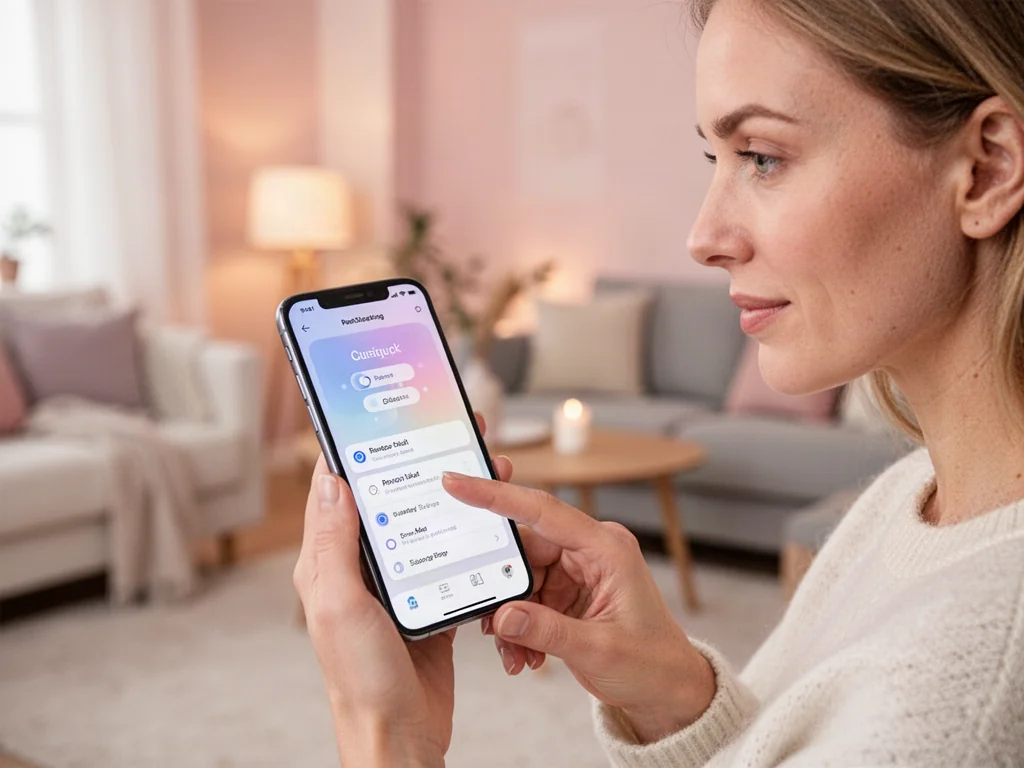
Aby zmienić tapetę na iPhonie, otwórz Ustawienia, stuknij Tapetę i wybierz Dodaj nową tapetę. Możesz użyć zdjęcia z biblioteki, gotowego zestawu od Apple lub samego koloru, a potem przypisać wybór do ekranu blokady, ekranu głównego albo obu naraz. W tym poradniku znajdziesz dokładne kroki, mniej oczywiste opcje i sposoby na automatyczną rotację tła.
Gdzie znaleźć ustawienia tapety w iPhonie?
Konfiguracja tapety w iPhonie znajduje się w aplikacji Ustawienia. Po jej otwarciu wystarczy stuknąć pozycję Tapeta, aby zobaczyć podgląd obecnego ekranu blokady i ekranu głównego. W tym miejscu możesz też dodać zupełnie nowe tło, edytować istniejące lub usunąć niepotrzebne projekty.
Druga droga prowadzi bezpośrednio z ekranu blokady. Przytrzymanie palca na ekranie blokady otwiera galerię tapet, w której można przesuwać projekty i wybierać je bez wchodzenia do ustawień systemowych. Ta metoda jest szybsza, gdy chcesz często zmieniać wygląd urządzenia.
Jak dodać nową tapetę krok po kroku?
Standardowy proces wygląda następująco – najpierw wybierasz źródło grafiki, potem decydujesz o sposobie wyświetlania, a na końcu przypisujesz tapetę do odpowiedniego ekranu. Poniższa tabela pokazuje najczęściej spotykane kategorie w galerii tapet.
| Kategoria | Co zawiera | Uwagi |
| Zdjęcia | Obraz z biblioteki użytkownika | Pełna swoboda wyboru kadru |
| Mieszanie zdjęć | Rotująca kolekcja wybranych lub polecanych zdjęć | Można ustawić częstotliwość zmian |
| Pogoda i astronomia | Dynamiczne tła powiązane z warunkami lub ciałami niebieskimi | Wymaga pobrania zestawu, jeśli nie jest widoczny |
| Emoji i Kolor | Wzory z emoji lub jednolite barwy | Dobrze sprawdza się przy minimalizmie |
Przy edycji ekranu blokady warto dotknąć opcji Dostosuj. Pojawią się tam widżety, style wyświetlania godziny, filtry oraz możliwość ukrycia przycisków Latarka i Aparat. W ten sposób tapeta nie tylko zmienia tło, ale też porządkuje funkcje szybkiego dostępu.
Gotowe zestawy Apple
Apple udostępnia kilka zestawów grafik, między innymi Naturę, Astronomię, Kalejdoskop, Emoji oraz kategorię Kolor. Nie zawsze wszystkie są od razu zapisane w pamięci telefonu – jeśli jakaś kolekcja nie jest widoczna, trzeba przewinąć galerię w dół i stuknąć Pobierz pod nazwą zestawu. Taki projekt pobiera się jak dodatkowa paczka tapet.
Gotowe tła często mają wbudowane warstwy i subtelne animacje. Dzięki temu wyglądają dobrze na ekranie OLED, a jednocześnie nie obciążają baterii tak mocno jak zdjęcia Live.
Własne zdjęcia
Aby skorzystać z własnego zdjęcia, wybierz opcję Zdjęcia i wskaż obraz z biblioteki. Możesz też skorzystać z kategorii Ludzie, Natura lub Miasta, jeśli system sam ma podpowiadać grafiki. Dodatkowo dostępna jest opcja ręcznego wyboru albumu albo konkretnej klatki z Live Photo. Sposób postępowania jest następujący:
- W Ustawieniach stuknij Tapetę, a potem Dodaj nową tapetę.
- Stuknij Zdjęcia lub Mieszanie zdjęć.
- Wybierz zdjęcie bądź album z biblioteki.
- Dostosuj kadr, filtr i głębię, a następnie stuknij Dodaj.
Ustawienie pary tapet lub osobnych ekranów
Po dodaniu grafiki system zapyta, czy chcesz użyć jej na obu ekranach. Opcja Ustaw jako parę tapet przenosi ten sam obraz na ekran blokady i ekran główny. Jeśli wolisz, aby tła różniły się od siebie, stuknij Dostosuj ekran główny i utwórz osobny projekt.
W trybie dostosowywania ekranu głównego możesz zmienić kolor, użyć innego zdjęcia lub zaznaczyć pole Rozmycie. Rozmycie sprawia, że ikony stają się bardziej czytelne, a tło mniej konkuruje z treścią ekranu.
Jak zmienić tapetę bezpośrednio z ekranu blokady?
Nowy system iOS pozwala uniknąć wchodzenia do Ustawień. Wystarczy dotknąć i przytrzymać palec na ekranie blokady, aby otworzyć galerię tapet. Następnie przesuwasz palcem w lewo lub w prawo, wybierasz gotowy projekt i stukasz go, aby zastosować.
W galerii ekranu blokady możesz również dotknąć przycisku Dostosuj pod miniaturą, zmienić projekt przyciskiem plus lub usunąć tapetę, przesuwając miniaturę w górę i stukając ikonę kosza. Jeżeli Face ID nie rozpozna twarzy, ponowne przytrzymanie ekranu poprosi o kod dostępu.
Szybka zmiana tapety z ekranu blokady działa w iOS 16 i nowszych wersjach systemu, a w 2026 roku na większości używanych iPhone’ów jest już domyślną metodą personalizacji.
Jak ustawić tapetę przestrzenną 3D?
Właściciele iPhone’a 12 lub nowszego mogą w systemie iOS 26 korzystać z tak zwanych scen przestrzennych. Taki efekt 3D sprawia, że tło reaguje na ruch urządzenia i tworzy wrażenie głębi. Po wybraniu karty Scena przestrzenna w kategorii Zdjęcia pojawia się komunikat „Generuję scenę przestrzenną”.
Nie każde zdjęcie nadaje się do tego trybu. Najlepiej sprawdzają się kadry o wysokiej jakości oświetleniu, wyraźnym oddzieleniu obiektu od tła lub w orientacji poziomej. Po wygenerowaniu efekt 3D działa wyłącznie na ekranie blokady, a jego włączenie lub wyłączenie odbywa się przez ikonę w widoku dostosowywania.
Efekt przestrzenny 3D wymaga iPhone’a 12 lub nowszego oraz systemu iOS 26, a do wyboru nadają się tylko kadry, które system sam oznaczy jako gotowe do konwersji.
Jak automatycznie zmieniać tapety?
Jeśli nie chcesz ręcznie zmieniać tła, możesz skorzystać z funkcji Mieszanie zdjęć. System będzie sam rotować grafiki z wybranego albumu lub kategorii, a Ty tylko wybierasz częstotliwość zmian.
Mieszanie zdjęć
Po stuknięciu Dodaj nową tapetę i wybraniu opcji Mieszanie zdjęć wskaż jedną lub kilka kategorii, na przykład Ludzie, Przyroda albo Miasta. Możesz też skorzystać z istniejącego albumu. Do wyboru są częstotliwości: po stuknięciu, po zablokowaniu, co godzinę oraz codziennie.
System pozwala także na ręczne wybranie zdjęć. Wystarczy stuknąć Wybierz zdjęcia ręcznie, zaznaczyć grafiki z biblioteki i zatwierdzić wybór. Tapeta będzie się zmieniać według ustawionego rytmu bez dalszej ingerencji.
Łączenie z trybem skupienia
Tapetę można powiązać z konkretnym trybem skupienia, na przykład „Nie przeszkadzać” lub „Praca”. Po włączeniu danego trybu system automatycznie zastosuje przypisaną do niego tapetę. Dzięki temu zmiana tła zależy od kontekstu, a nie tylko od ręcznych ustawień.
W galerii ekranu blokady znajdziesz przycisk Skupienie na tapecie. Po jego stuknięciu możesz wybrać tryb i gotowe. Gdy przełączysz się na ten tryb w Centrum sterowania, tło zmieni się samo.
FAQ – najczęściej zadawane pytania
Gdzie znajdę ustawienia tapety na iPhonie?
W Ustawieniach należy wejść w sekcję Tapeta, gdzie zobaczysz podgląd ekranu blokady i głównego oraz opcje dodawania, edycji i usuwania teł.
Jak szybko zmienić tapetę bez wchodzenia w Ustawienia?
Przytrzymaj palec na ekranie blokady, aby otworzyć galerię tapet, przeglądać projekty i zastosować wybraną grafikę.
Jak dodać własne zdjęcie jako tapetę?
W Ustawieniach wybierz Dodaj nową tapetę, potem Zdjęcia, wskaż obraz lub album, dopasuj kadr i filtry, a na końcu potwierdź Dodaj.
Jak ustawić różne tła na ekranie blokady i ekranie głównym?
Po dodaniu grafiki możesz wybrać Ustaw jako parę tapet, by użyć tego samego obrazu, lub Dostosuj ekran główny, by stworzyć oddzielne tło.
Co to są gotowe zestawy Apple i jak je pobrać?
To kolekcje grafik jak Natura czy Astronomia; jeśli nie są widoczne, przewiń galerię i stuknij Pobierz pod nazwą zestawu, by dodać je do telefonu.
Kto może używać tapety przestrzennej 3D i jakie zdjęcia się do tego nadają?
Funkcja działa na iPhone’ach 12 lub nowszych z iOS 26 i najlepiej konwertuje wyraźne, dobrze oświetlone kadry z oddzielonym obiektem.
Jak ustawić automatyczną rotację tapet?
Wybierz opcję Mieszanie zdjęć przy dodawaniu tapety, wskaż kategorie lub album i ustaw częstotliwość zmian, np. co godzinę lub codziennie.

