
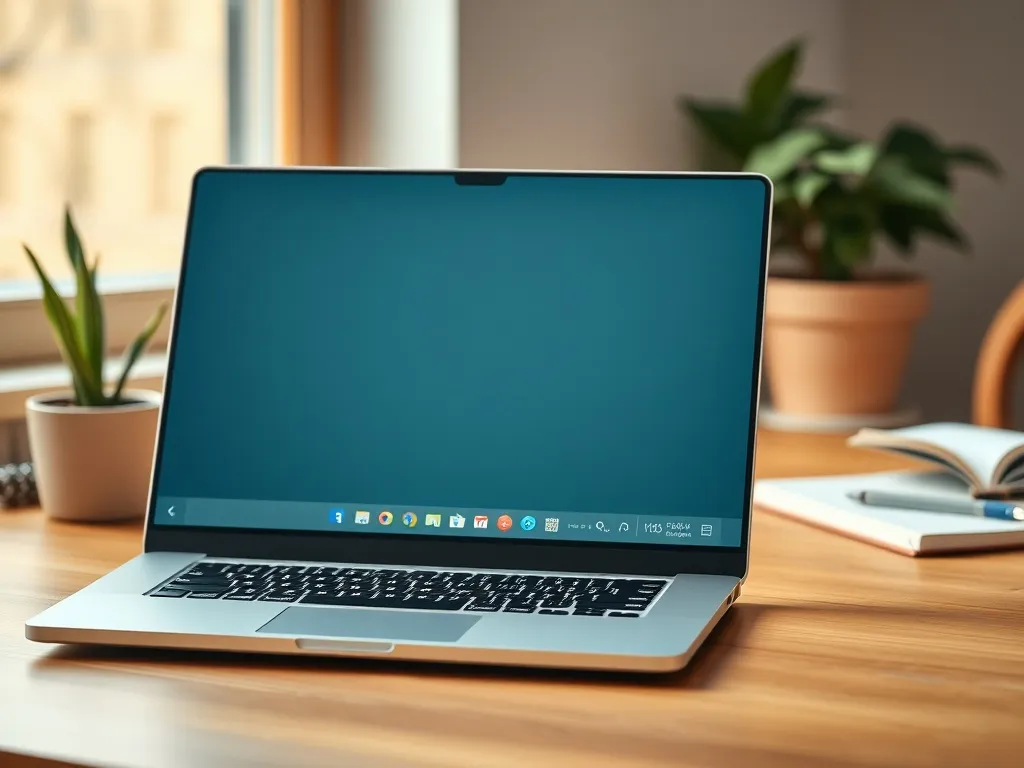
Masz wrażenie, że pasek zadań w Windows 11 zajmuje za dużo miejsca na ekranie i chcesz go zmniejszyć? A może wolisz większe ikony, bo łatwiej w nie trafiasz? Z tego poradnika dowiesz się, jak w kilku krokach zmienić rozmiar paska zadań Windows 11 i dopasować go do własnych przyzwyczajeń.
Co zmienił Windows 11 w pasku zadań?
Windows 11 mocno odświeżył wygląd pulpitu. Już po pierwszym uruchomieniu w oczy rzuca się pasek zadań z ikonami przeniesionymi na środek ekranu. Dla części osób jest to wygodne, innym kojarzy się z MacOS i po prostu nie pasuje do wieloletnich przyzwyczajeń z Windows 10 czy Windows 7.
Nowy pasek zadań ma też jeden wyróżnik, który szybko zauważysz na monitorze o mniejszej rozdzielczości – jest wyższy. Ikony są większe, zajmują więcej pionowej przestrzeni, a to ogranicza obszar roboczy okien. Stąd tak często pojawia się pytanie: jak zmniejszyć pasek zadań w Windows 11 i odzyskać kilka dodatkowych linii roboczych w aplikacjach.
Dlaczego wielkość paska zadań ma znaczenie?
Na laptopie 13–14 cali każdy piksel ma znaczenie. Im wyższy pasek zadań, tym mniej miejsca zostaje dla edytora tekstu, przeglądarki czy arkusza kalkulacyjnego. Osoby pracujące mobilnie szybko widzą różnicę między dużym a małym paskiem zadań, szczególnie przy rozdzielczości 1366×768 lub 1920×1080.
Dla innych użytkowników priorytetem jest komfort oczu. Zbyt małe ikony na pasku potrafią męczyć wzrok. Powiększony pasek zadań ułatwia trafianie kursorem w wybrane okno czy przycisk, co docenią zwłaszcza osoby pracujące z większą odległością od ekranu lub korzystające z monitora 4K.
Kiedy lepiej wybrać mniejszy, a kiedy większy pasek?
Jeśli zastanawiasz się, która opcja będzie dla ciebie wygodniejsza, warto wziąć pod uwagę kilka prostych kryteriów. W codziennej pracy różnicę widać już po kilku godzinach.
Przy wyborze rozmiaru paska zadań warto zwrócić uwagę na takie kwestie jak rodzaj pracy, wielkość ekranu i odległość, z jakiej patrzysz na monitor. Można to ująć w krótkiej tabeli porównawczej:
| Rozmiar paska | Dla kogo | Największa korzyść |
| Mały (wartość 0) | Laptopy, programiści, użytkownicy biurowi | Więcej miejsca na okna |
| Średni (wartość 1) | Większość użytkowników | Balans między czytelnością a przestrzenią |
| Duży (wartość 2) | Osoby z problemami wzroku, monitory 4K | Większe ikony i łatwiejsze klikanie |
Jak zmniejszyć pasek zadań w Windows 11 przez rejestr?
Windows 11 nie ma jeszcze w ustawieniach prostnego suwaka do zmiany wysokości paska zadań. Tę funkcję da się jednak włączyć z użyciem Edytora rejestru. Brzmi groźnie, ale w praktyce wykonujesz kilka konkretnych kroków i całość zajmuje parę minut.
Rejestr systemu przechowuje wiele ustawień, których nie widać w standardowym panelu. Jedna z takich opcji odpowiada właśnie za rozmiar paska zadań. Wystarczy dodać nową wartość TaskbarSi w odpowiedniej gałęzi rejestru i przypisać jej liczbę 0, 1 lub 2.
Jak uruchomić Edytor rejestru jako administrator?
Bez uprawnień administratora zmiana może się nie zapisać. Dlatego startujesz od poprawnego uruchomienia narzędzia systemowego. Wyszukiwarka w Windows 11 bardzo przyspiesza ten proces, bo nie musisz zaglądać w głębokie menu.
Aby otworzyć Edytor rejestru z uprawnieniami administratora, wykonaj serię prostych czynności:
- naciśnij klawisz Windows na klawiaturze i zacznij wpisywać „Edytor rejestru”,
- w wynikach wyszukiwania kliknij prawym przyciskiem na Edytor rejestru,
- z menu wybierz „Uruchom jako administrator”,
- potwierdź komunikat Kontroli konta użytkownika, gdy system o to poprosi.
Jak dodać TaskbarSi i ustawić rozmiar paska?
Po uruchomieniu Edytora rejestru przechodzisz do konkretnej ścieżki. Najszybciej zrobisz to, korzystając z paska adresu na górze okna. To przyspiesza pracę, bo nie trzeba ręcznie rozwijać wielu folderów po kolei.
Zmiana rozmiaru paska zadań wygląda krok po kroku tak:
- Skopiuj ścieżkę HKEY_CURRENT_USER\Software\Microsoft\Windows\CurrentVersion\Explorer\Advanced i wklej ją w pasku adresu Edytora rejestru.
- Naciśnij Enter, aby przejść do gałęzi „Advanced”.
- Kliknij prawym przyciskiem myszy w prawej części okna i wybierz „Nowy”, a potem „Wartość DWORD (32-bitowa)”.
- Nadaj nowej wartości nazwę TaskbarSi.
- Dwukrotnie kliknij na TaskbarSi i w polu „Dane wartości” wpisz liczbę 0, 1 lub 2.
- Wciśnij OK i zamknij Edytor rejestru.
Wartość 0 oznacza najmniejszy pasek zadań, 1 to domyślny rozmiar Windows 11, a 2 daje największy pasek zadań i największe ikony.
Zmiana nie zadziała od razu po wprowadzeniu danych. System musi wczytać nowe ustawienie przy starcie powłoki. Najprościej po prostu zrestartować komputer, choć można też przeładować Eksplorator Windows za pomocą Menedżera zadań.
Jak później zmienić rozmiar jeszcze raz?
Jeśli po kilku dniach dojdziesz do wniosku, że pasek jest jednak zbyt mały albo za duży, nie musisz tworzyć nowej wartości. Wystarczy wrócić do tej, którą już dodałeś. Cały proces ogranicza się wtedy do jednej edycji liczby w znanym miejscu rejestru.
Aby poprawić wcześniej ustawiony rozmiar paska zadań, wróć do konkretnej wartości:
- otwórz Edytor rejestru i przejdź do HKEY_CURRENT_USER\Software\Microsoft\Windows\CurrentVersion\Explorer\Advanced,
- znajdź wpis TaskbarSi na liście wartości po prawej stronie,
- dwukrotnie kliknij TaskbarSi i wpisz nową wartość 0, 1 lub 2,
- zapisz zmiany przyciskiem OK i ponownie uruchom system.
Jak wyłączyć widżety na pasku zadań?
Kiedy już zmniejszysz pasek zadań Windows 11, często kolejnym krokiem jest pozbycie się zbędnych elementów z tego paska. Jednym z nich bywają widżety – panel, który po najechaniu myszą może zasłaniać część ekranu. Dla jednych to szybki dostęp do pogody i wiadomości, dla innych rozpraszacz.
Jeśli widżety otwierają się w najmniej spodziewanym momencie albo po prostu ich nie używasz, możesz je łatwo ukryć. Ta zmiana nie wymaga Edytora rejestru. Wystarczy proste menu kontekstowe dostępne z poziomu samego paska zadań.
Jak ukryć widżety jednym kliknięciem?
Windows 11 pozwala od razu wyłączyć ikonę widżetów oraz samą funkcję wywoływania panelu wiadomości. Robisz to dokładnie tam, gdzie i tak na co dzień klikasz – bez otwierania ustawień systemowych.
Aby sprawić, że widżety znikną z paska zadań, wykonaj tej ciąg kroków:
- Najechać kursorem na pusty fragment paska zadań.
- Nacisnąć prawy przycisk myszy.
- Z listy wybierz pozycję „Widżety”.
- W kolejnym kroku kliknij „Ukryj”, aby usunąć ikonę widżetów.
Po wyłączeniu widżetów pasek zadań staje się bardziej przejrzysty, a niechciane okna z wiadomościami przestają wyskakiwać podczas pracy.
Jak zmienić układ ikon na pasku zadań?
Zmiana wysokości paska zadań to jedno, ale wielu użytkowników Windows 11 irytuje jeszcze inna nowość – centralne ułożenie ikon. Po latach korzystania z paska przyklejonego do lewej krawędzi trudno przestawić pamięć mięśniową. Na szczęście rozmieszczenie ikon na pasku da się zmienić z poziomu prostego menu.
Microsoft wprowadził domyślnie układ rodem z MacOS, ale jednocześnie zostawił możliwość powrotu do klasycznego wyrównania. Zmiana zajmuje dosłownie kilka sekund i często idzie w parze z innymi modyfikacjami paska zadań, takimi jak zmniejszenie jego rozmiaru.
Jak przenieść ikony z środka na lewo?
Jeśli chcesz, by przycisk Start, wyszukiwarka i przypięte programy wróciły do lewego rogu, robisz to z menu personalizacji paska. Nie trzeba tu żadnego kombinowania w rejestrze, wszystko jest dostępne z poziomu graficznego interfejsu ustawień.
Aby zmienić wyrównanie ikon na pasku zadań, przejdź przez następujący ciąg działań:
- kliknij prawym przyciskiem myszy pasek zadań,
- wybierz „Ustawienia paska zadań”, aby otworzyć sekcję personalizacji,
- odszukaj opcję wyrównania ikon (Taskbar alignment),
- z listy wybierz „Po lewej”, by wrócić do klasycznego układu.
Po zapisaniu ustawienia wszystkie ikony przesuną się automatycznie do lewego rogu ekranu. Dla wielu osób to naturalniejsze rozwiązanie, zwłaszcza jeśli jednocześnie korzystają jeszcze z komputerów z Windows 10.
Jak włączyć znikający pasek zadań?
Na małych monitorach i ultrabookach często najlepszym wyjściem jest schowany pasek zadań. Gdy nie pracujesz na dolnym pasku, cały ekran zajmują okna aplikacji. To wygodne rozwiązanie dla osób, które lubią pracować „na czysto” i minimalizować liczbę rozpraszaczy.
Automatyczne ukrywanie paska zadań w Windows 11 działa podobnie jak w starszych wersjach systemu. Pasek pojawia się dopiero wtedy, gdy przesuniesz kursor do dolnej krawędzi ekranu lub użyjesz skrótu przywołującego menu Start. Resztę czasu pozostaje poza widocznym obszarem ekranu.
Jak włączyć automatyczne ukrywanie paska?
Ustawienie znikającego paska znajdziesz w sekcji personalizacji. Opcja jest opisana wprost, więc łatwo ją rozpoznać nawet wtedy, gdy dopiero uczysz się nowego systemu. Różni się to od zmiany rozmiaru paska, bo tutaj nie trzeba wchodzić do rejestru.
Aby włączyć automatyczne chowanie paska zadań, przejdź tę prostą ścieżkę:
- Naciśnij klawisz Windows i wpisz „Ustawienia”.
- Po lewej stronie wybierz zakładkę „Personalizacja”.
- Kliknij kategorię „Pasek zadań”.
- Znajdź opcję odpowiedzialną za automatyczne ukrywanie paska, gdy z niego nie korzystasz, i przełącz ją w stan włączony.
Znikający pasek zadań daje więcej miejsca na okna aplikacji i ogranicza ciągłe zerkanie na ikony, co u wielu osób poprawia skupienie.
W tej samej sekcji ustawień możesz też zmienić pozycję paska zadań oraz włączyć lub wyłączyć inne elementy, jak wyszukiwanie czy przycisk widoku zadań. W połączeniu z rozmiarem ustawionym w rejestrze pozwala to zbudować bardzo dopasowane środowisko pracy, które nie męczy wzroku i nie zabiera niepotrzebnie miejsca na ekranie.
FAQ – najczęściej zadawane pytania
Co zmieniło się w pasku zadań Windows 11 w porównaniu do poprzednich wersji?
W Windows 11 pasek zadań został odświeżony – ikony są przeniesione na środek ekranu i jest on wyższy, przez co ikony są większe i zajmują więcej pionowej przestrzeni.
Dlaczego rozmiar paska zadań w Windows 11 ma znaczenie dla użytkownika?
Rozmiar paska zadań ma znaczenie, ponieważ na mniejszych ekranach (np. 13-14 cali) wyższy pasek zmniejsza obszar roboczy dla aplikacji. Z kolei powiększony pasek z większymi ikonami ułatwia trafianie kursorem i jest lepszy dla osób z problemami wzroku lub korzystających z monitorów 4K.
Jak zmienić rozmiar paska zadań w Windows 11, skoro nie ma tej opcji w standardowych ustawieniach?
Windows 11 nie posiada prostego suwaka do zmiany wysokości paska zadań w ustawieniach. Można to jednak zrobić za pomocą Edytora rejestru, dodając lub edytując wartość TaskbarSi w odpowiedniej gałęzi rejestru i przypisując jej liczbę 0, 1 lub 2.
Jakie wartości w rejestrze odpowiadają za konkretne rozmiary paska zadań w Windows 11?
Wartość 0 w rejestrze oznacza najmniejszy pasek zadań, 1 to domyślny rozmiar Windows 11, a 2 daje największy pasek zadań i największe ikony.
Jak przenieść ikony z środka na lewo na pasku zadań w Windows 11?
Aby przenieść ikony z środka na lewo, należy kliknąć prawym przyciskiem myszy na pasek zadań, wybrać „Ustawienia paska zadań”, a następnie w opcji wyrównania ikon (Taskbar alignment) wybrać „Po lewej”.

