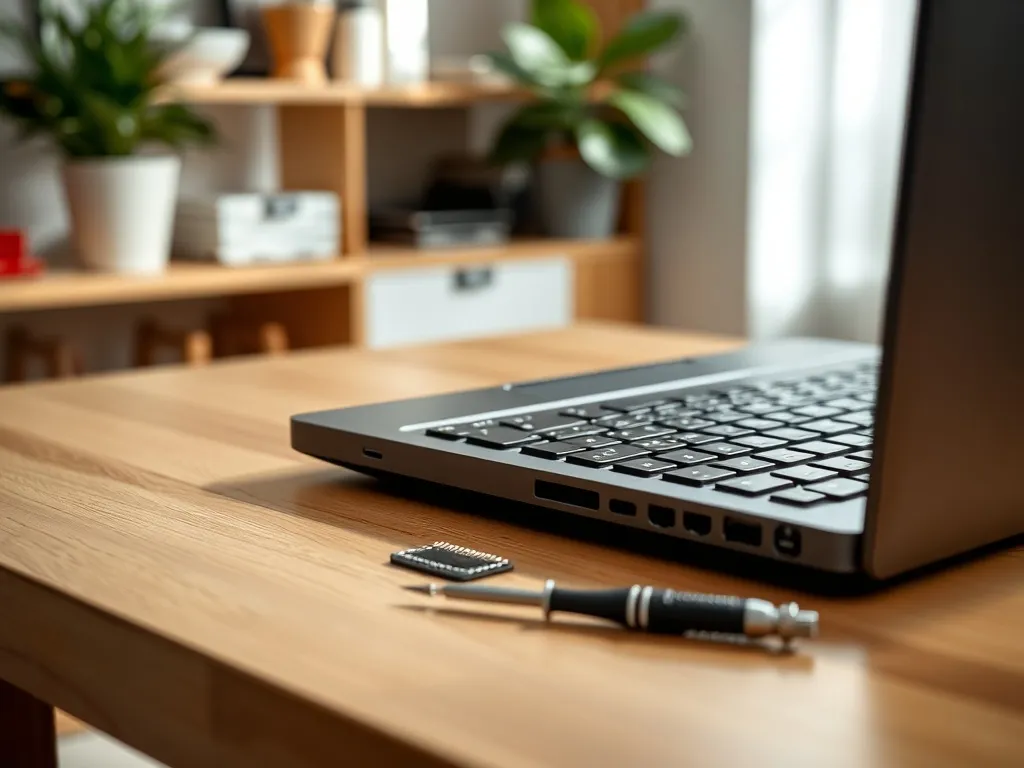
Twój laptop zwalnia, gry się przycinają, a przeglądarka ledwo „ciągnie” kilka kart naraz? Z tego poradnika dowiesz się, jak wymienić RAM w laptopie krok po kroku, jak dobrać kości pamięci i kiedy taka modernizacja naprawdę ma sens.
Co daje wymiana pamięci RAM w laptopie?
W pamięci RAM lądują wszystkie aktualnie uruchomione programy i ich dane. Przeglądarka z wieloma kartami, komunikatory, pakiet biurowy, edytor zdjęć, a do tego jeszcze gra w tle – to wszystko „zjada” RAM w ekspresowym tempie. Gdy go brakuje, system zaczyna korzystać z dysku i wtedy pojawiają się spowolnienia, przycięcia, a nawet chwilowe zawieszenia.
Rozbudowa pamięci RAM zwykle jest najtańszym sposobem na przyspieszenie starego notebooka. Dodatkowe gigabajty potrafią poprawić płynność działania systemu, skrócić czas przełączania się między oknami i zmniejszyć liczbę „zwiech” w trakcie pracy lub zabawy. W wielu modelach to także realna alternatywa dla zakupu nowego laptopa, pod warunkiem że pozostałe podzespoły nie są bardzo przestarzałe.
Kiedy warto wymienić lub dołożyć RAM?
Zastanawiasz się, czy w ogóle potrzebujesz większej ilości pamięci? Dobrym sygnałem jest sytuacja, w której system działa wolno mimo świeżej instalacji, a prostsze porządki w programach startowych i na dysku niewiele zmieniają. W Menedżerze zadań (Ctrl + Alt + Delete → Menedżer zadań) możesz od razu sprawdzić, jak bardzo obciążona jest pamięć – jeśli często widzisz wartości bliskie 100%, RAM jest wąskim gardłem.
Wymiana lub rozbudowa RAM najbardziej opłaca się, gdy:
- masz 4 GB RAM lub mniej,
- używasz wielu programów jednocześnie,
- grasz w nowsze gry lub montujesz wideo,
- pracujesz na dużych plikach (grafika, CAD, analizy danych),
- system często wyświetla błędy pamięci, bluescreeny lub sam się restartuje.
Bywa też, że pamięć uległa uszkodzeniu. Objawy to między innymi tajemnicze restarty, błędy podczas instalacji systemu, charakterystyczne trzy krótkie sygnały dźwiękowe BIOS-u po włączeniu laptopa albo brak obrazu mimo świecącej diody zasilania.
Kiedy wymiana RAM nie ma sensu?
Nie każdy laptop pozwala na łatwą modernizację. W ultrabookach i bardzo cienkich konstrukcjach producenci często wlutowują RAM w płytę główną. W takim przypadku domowa wymiana zwykle odpada, a operacja w serwisie bywa kosztowna i nie zawsze opłacalna względem kupna innego sprzętu.
Rozbudowa nie przyniesie też spektakularnych efektów, jeśli masz bardzo stary procesor, powolny dysk HDD i 32-bitowy system. W takich konfiguracjach zwiększenie RAM-u ponad 4 GB nie zostanie w ogóle wykorzystane, a całość i tak ograniczy wiekowy procesor.
Jak dobrać nową pamięć RAM do laptopa?
Bez dopasowania parametrów możesz kupić kości, których po prostu nie włożysz do slotu. Dlatego przed zakupem trzeba sprawdzić kilka spraw – typ pamięci, maksymalną obsługiwaną pojemność, liczbę gniazd i rodzaj systemu operacyjnego.
Najprościej zajrzeć do specyfikacji technicznej laptopa na stronie producenta. Pomocne są też darmowe programy diagnostyczne, które pokazują typ zainstalowanej pamięci oraz liczbę slotów, a czasem nawet informację o wolnych gniazdach.
Jaki system – 32 czy 64 bitowy?
System operacyjny mocno ogranicza to, ile RAM-u faktycznie wykorzystasz. W przypadku 32-bitowego systemu Windows limit to około 3–4 GB, niezależnie od tego, ile pamięci fizycznie zainstalujesz. Nawet jeśli włożysz 8 czy 16 GB, system po prostu ich nie użyje.
Przy systemie 64-bitowym sytuacja wygląda zupełnie inaczej. Tutaj można teoretycznie wykorzystać nawet kilkadziesiąt gigabajtów RAM, a laptop częściej ogranicza specyfikacja płyty głównej niż możliwości samego systemu. Do codziennej pracy spokojnie wystarczy 8–16 GB, gracze i profesjonaliści często sięgają po 32 GB, a w wyjątkowo wymagających zastosowaniach po 64 GB.
SO-DIMM, DDR3, DDR4 – co to znaczy?
Pamięci w laptopach mają inne wymiary niż w komputerach stacjonarnych. Interesuje Cię wyłącznie typ SO-DIMM – to krótsze moduły projektowane specjalnie do notebooków. Klasyczne kości DIMM, znane z desktopów, po prostu się nie zmieszczą.
Druga ważna cecha to standard: DDR2, DDR3, DDR3L, DDR4. Każdy z nich ma inne ułożenie pinów, więc modułów nie da się wymieniać między sobą. Jeśli laptop ma DDR4, musisz kupić RAM DDR4 SO-DIMM. Przy DDR3 szukaj kości DDR3 lub DDR3L. Pamięć DDR4 oferuje wyższą przepustowość i potrafi pobierać nawet 20% mniej energii niż starsze DDR3, co ma znaczenie dla czasu pracy na baterii.
Taktowanie, opóźnienia i ECC – na co patrzeć?
Taktowanie pamięci RAM podawane jest w MHz. Im wyższa częstotliwość, tym większa przepustowość i szybsza wymiana danych między RAM-em a procesorem. W typowym laptopie biurowym różnice między 1333 a 1600 MHz będą mało wyczuwalne, ale w grach lub podczas obróbki grafiki każdy dodatkowy megaherc ma już większe znaczenie.
Drugim parametrem jest opóźnienie CL (cycle latency). To czas między zleceniem a wykonaniem operacji. Niższe CL oznacza sprawniejsze działanie pamięci, choć w codziennej pracy różnice pojawiają się głównie w testach syntetycznych i przy zadaniach profesjonalnych. Osobną kategorią jest RAM z technologią ECC, która wykrywa i koryguje błędy pojedynczych bitów. Taki typ stosuje się głównie w serwerach i stacjach roboczych, a do działania wymaga specjalnej płyty głównej, BIOS-u oraz procesora.
Nowy RAM musi mieć ten sam typ (DDR3, DDR4) i format SO-DIMM, co pamięć obsługiwana przez płytę główną laptopa – to warunek pełnej kompatybilności.
Jak sprawdzić konfigurację slotów RAM w laptopie?
Laptopy różnią się sposobem montażu pamięci. Niektóre modele mają jedną kość wlutowaną w płytę i jedno wolne gniazdo, inne dwa pełne sloty, a zdarzają się też konfiguracje z dwoma gniazdami, z których jedno jest puste. Od tego zależy, czy RAM dołożysz, czy wymienisz całkowicie.
Najczęstsze warianty to:
| Konfiguracja | Co możesz zrobić | Przykładowa strategia |
| RAM wlutowany + 1 wolny slot | Dołożyć jeden moduł | Dobrać kość o tej samej pojemności i parametrach |
| 2 sloty, 1 zajęty, 1 wolny | Rozbudować pamięć | Dołożyć drugi moduł, najlepiej w tym samym rozmiarze |
| 2 sloty, oba zajęte | Wymienić komplet | Zmienić np. 2 x 4 GB na 2 x 8 GB |
Jak to sprawdzić bez rozkręcania obudowy?
Jeśli nie chcesz od razu odkręcać klapki, sięgnij po prosty program diagnostyczny. Tego typu narzędzia pokazują liczbę slotów, aktualnie zajęte gniazda oraz parametry zainstalowanych kości. Możesz wtedy od razu ocenić, czy lepiej jest RAM wymienić, czy tylko dołożyć.
Informacje o maksymalnej obsługiwanej pojemności znajdziesz w dokumentacji laptopa. Warto podkreślić, że pojemność RAM ogranicza nie tylko system, lecz także chipset płyty głównej. Tani notebook może obsługiwać np. maksymalnie 8 GB, mimo że system 64-bitowy mógłby poradzić sobie z większą ilością.
Jak fizycznie wymienić RAM w laptopie krok po kroku?
Sama wymiana kości nie jest skomplikowana, choć wymaga staranności. W wielu modelach wystarczy odkręcić małą klapkę na spodzie obudowy. W innych trzeba zdemontować całą dolną pokrywę, a czasem – w starszych konstrukcjach – nawet zdjąć klawiaturę, żeby dostać się do slotów.
Jeśli laptop jest jeszcze na gwarancji, przed rozpoczęciem prac koniecznie sprawdź jej warunki. Niektórzy producenci traktują samodzielne rozkręcanie obudowy jako podstawę do odrzucenia roszczeń gwarancyjnych. W takiej sytuacji bezpieczniej zlecić montaż w autoryzowanym serwisie.
Przygotowanie laptopa do wymiany RAM
Wymiana pamięci to praca przy wrażliwej elektronice, więc warto zadbać o podstawowe zasady bezpieczeństwa. Chodzi zarówno o ochronę podzespołów, jak i Twoje bezpieczeństwo. Dopiero potem przechodzimy do odkręcania śrubek i wyjmowania kości.
Przed rozpoczęciem wykonaj te czynności:
- wyłącz system z poziomu menu Start, nie odcinaj zasilania „na twardo”,
- odłącz zasilacz z gniazda laptopa,
- jeśli bateria jest wyjmowana, wyciągnij ją z obudowy,
- rozładuj ładunki elektrostatyczne, dotykając np. uziemionego elementu metalowego,
- przygotuj mały śrubokręt krzyżakowy i czyste, suche miejsce pracy.
Demontaż starej pamięci RAM
Po odkręceniu tylnej klapki lub całej dolnej obudowy zobaczysz niewielkie prostokątne moduły wpinane pod kątem w gniazda. Przy krawędziach każdego slotu znajdują się metalowe lub plastikowe zatrzaski, które utrzymują kości w odpowiedniej pozycji i zabezpieczają je przed wysunięciem.
Aby wyjąć istniejący RAM, delikatnie odchyl oba zatrzaski na boki. Moduł powinien unieść się pod lekkim kątem. Wtedy możesz bez wysiłku wysunąć go z gniazda, trzymając za krawędzie płytki. Nie dotykaj pinów ani drobnych elementów elektronicznych, bo łatwo je zabrudzić lub uszkodzić.
Montaż nowych kości RAM
Na nowej kości zauważysz charakterystyczne wcięcie w rzędzie pinów. To podłużny „klucz”, który uniemożliwia włożenie modułu odwrotnie lub do niekompatybilnego gniazda. Jeśli wcięcie nie zgadza się z wypustką w slocie, nie próbuj wpychać pamięci na siłę – oznacza to niezgodność standardu.
Ustaw moduł pod niewielkim kątem względem gniazda i wsuń go aż do wyczuwalnego oporu. Następnie dociśnij delikatnie dół kości w kierunku płyty głównej, aż zatrzaski same wskoczą w wycięcia na krawędziach. Gdy pamięć jest poprawnie zamontowana, leży niemal równolegle do płyty, a zatrzaski dokładnie obejmują jej brzegi.
Jeśli zatrzaski nie „przeskoczą” same, a moduł wciąż stoi pod kątem, wyjmij go i spróbuj jeszcze raz – źle osadzony RAM może powodować problemy z uruchomieniem laptopa.
Jak sprawdzić, czy laptop widzi nowy RAM?
Po złożeniu obudowy i podłączeniu baterii możesz włączyć laptopa. W większości przypadków system automatycznie rozpozna nową pamięć i zacznie z niej korzystać bez dodatkowej konfiguracji. Jeśli komputer nie startuje, wydaje nietypowe sygnały dźwiękowe lub ekran pozostaje czarny, to prawie zawsze oznaka źle zamontowanej kości lub niezgodności.
Aby upewnić się, że pojemność RAM faktycznie się zwiększyła, możesz skorzystać z kilku metod:
- w Windows kliknij prawym przyciskiem na „Ten komputer” i wybierz „Właściwości” – zobaczysz liczbę zainstalowanej pamięci,
- wejdź do Menedżera zadań i w zakładce „Wydajność” sprawdź sekcję „Pamięć”,
- w wielu laptopach informację o nowej ilości RAM pokaże także ekran startowy BIOS/UEFI.
Jeżeli system widzi mniej pamięci niż zamontowałeś, przyczyną może być 32-bitowy system, ograniczenie płyty głównej lub uszkodzony moduł. W takiej sytuacji warto przetestować każdą kość osobno i porównać zachowanie laptopa.
Jak połączyć wymianę RAM z wymianą dysku na SSD?
Sama wymiana RAM często daje wyraźnego „kopa”, ale dopiero w duecie z szybkim dyskiem SSD laptop naprawdę „odżywa”. Tradycyjny dysk HDD ma sporo zalet, jak duża pojemność i niska cena, lecz jego prędkość odczytu i zapisu danych wypada znacznie słabiej w porównaniu z nowoczesnymi nośnikami półprzewodnikowymi.
Przesiadka na SSD przyspiesza start systemu, skraca czas uruchamiania programów i niemal eliminuje charakterystyczne „mielenie” dysku podczas pracy. Dysk SSD jest też cichszy, lżejszy i bardziej odporny na wstrząsy, bo nie zawiera ruchomych elementów mechanicznych.
Jak wygląda wymiana dysku HDD na SSD?
Procedura montażu SSD jest podobna do wymiany RAM – wymaga odkręcenia dolnej klapki, zlokalizowania zatoki dysku i przełożenia nośnika. W wielu laptopach klasyczny dysk 2,5 cala można zastąpić SSD o tym samym formacie, wykorzystując ramkę montażową z poprzedniego dysku. Czasem w zestawie z SSD dostajesz dodatkowe dystanse lub elementy mocujące.
W nowszych konstrukcjach pojawiają się też sloty M.2 lub M.2 PCIe, gdzie montuje się smukłe, „gumkowate” dyski bezpośrednio na płycie głównej. Wtedy zwykle wystarczy odkręcić jedną małą śrubkę, wsunąć dysk w gniazdo i przykręcić z powrotem. Przed zakupem musisz jednak sprawdzić, jakie długości dysków M.2 obsługuje Twoje urządzenie.
Połączenie szybkiego SSD i większej ilości RAM sprawia, że kilkuletni laptop może działać zauważalnie szybciej niż w dniu zakupu z dyskiem HDD i 4 GB pamięci.
FAQ – najczęściej zadawane pytania
Co daje wymiana pamięci RAM w laptopie?
Wymiana pamięci RAM pozwala na płynniejsze działanie systemu, skrócenie czasu przełączania się między oknami i zmniejszenie liczby „zwiech” podczas pracy. Jest to zazwyczaj najtańszy sposób na przyspieszenie starego notebooka, ponieważ gdy brakuje RAM, system korzysta z dysku, co powoduje spowolnienia i przycięcia.
Kiedy warto wymienić lub dołożyć RAM do laptopa?
Wymiana lub rozbudowa RAM opłaca się, gdy: masz 4 GB RAM lub mniej, używasz wielu programów jednocześnie, grasz w nowsze gry lub montujesz wideo, pracujesz na dużych plikach, a system często wyświetla błędy pamięci, bluescreeny lub sam się restartuje. Warto to zrobić także, gdy w Menedżerze zadań obciążenie pamięci często jest bliskie 100%.
Kiedy wymiana RAM w laptopie nie ma sensu?
Wymiana RAM nie ma sensu, gdy pamięć jest wlutowana w płytę główną laptopa, co często ma miejsce w ultrabookach i bardzo cienkich konstrukcjach. Nie przyniesie również efektów, jeśli laptop ma bardzo stary procesor, powolny dysk HDD i 32-bitowy system, ponieważ w takiej konfiguracji zwiększenie RAM-u ponad 4 GB nie zostanie wykorzystane.
Jak dobrać odpowiednią pamięć RAM do laptopa?
Aby dobrać nową pamięć RAM, należy sprawdzić typ pamięci (np. DDR3, DDR4), maksymalną obsługiwaną pojemność, liczbę gniazd i rodzaj systemu operacyjnego. Pamięć musi mieć format SO-DIMM. Informacje te można znaleźć w specyfikacji technicznej laptopa lub za pomocą darmowych programów diagnostycznych.
Jakie są podstawowe kroki fizycznej wymiany pamięci RAM w laptopie?
Podstawowe kroki to: przygotowanie laptopa poprzez wyłączenie systemu, odłączenie zasilacza i rozładowanie ładunków elektrostatycznych. Następnie delikatnie odchylenie zatrzasków i wysunięcie starego modułu RAM. Na koniec, wsuń nowy moduł pod niewielkim kątem do gniazda i dociśnij, aż zatrzaski zaskoczą.
Jak sprawdzić, czy laptop poprawnie rozpoznał nowy RAM?
Aby upewnić się, że laptop widzi nowy RAM, w Windows można kliknąć prawym przyciskiem na „Ten komputer” i wybrać „Właściwości” lub sprawdzić sekcję „Pamięć” w zakładce „Wydajność” w Menedżerze zadań. Informacja o nowej ilości RAM często pojawia się również na ekranie startowym BIOS/UEFI.
Czy warto połączyć wymianę RAM z wymianą dysku na SSD?
Tak, warto. Sama wymiana RAM daje „kopa”, ale w duecie z szybkim dyskiem SSD laptop naprawdę „odżywa”. Przesiadka na SSD przyspiesza start systemu, skraca czas uruchamiania programów i niemal eliminuje „mielenie” dysku, a dysk SSD jest cichszy, lżejszy i bardziej odporny na wstrząsy.