Aby nagrać ekran iPhone’a, otwórz Centrum sterowania i stuknij ikonę nagrywania ekranu, którą wcześniej dodasz w ustawieniach. Film zapisze się automatycznie w aplikacji Zdjęcia, a po włączeniu mikrofonu może zawierać także dźwięk z otoczenia. W tym artykule znajdziesz dokładną instrukcję oraz wskazówki dotyczące dźwięku, edycji i najczęstszych ograniczeń.
Nagrywanie ekranu iPhone’a jest wbudowane w system iOS – do podstawowego użycia nie potrzebujesz żadnej dodatkowej aplikacji.
Jak dodać nagrywanie ekranu do Centrum sterowania?
Funkcja rejestrowania obrazu z ekranu jest dostępna w systemie iOS już od wersji 11 i działa również w najnowszych wydaniach, z których korzysta się w 2026 roku. Nie musisz pobierać dodatkowego oprogramowania, ale za pierwszym razem trzeba dodać odpowiedni kafelek do Centrum sterowania. Bez tego kroku ikona nie będzie widoczna w szybkim menu.
Otwórz Ustawienia, a następnie wejdź w sekcję Centrum sterowania. Wybierz opcję dostosowywania kontrolek i na liście odszukaj pozycję Nagrywanie ekranu. Stuknij zielony plus obok niej, aby dodać narzędzie. W nowszych systemach, takich jak iOS 18 i kolejnych, możesz pominąć Ustawienia i stuknąć znak plus w lewym górnym rogu samego Centrum sterowania, a potem wskazać narzędzie Nagranie z ekranu.
Po dodaniu kafelka pozostanie on w Centrum sterowania na stałe. Możesz również zmienić jego położenie, przytrzymując go i przeciągając w wybrane miejsce, podobnie jak ikony na ekranie głównym. To wygodne, gdy chcesz mieć szybki dostęp do nagrywania bez każdorazowego przewijania menu.
Jak nagrać ekran iPhone’a krok po kroku?
Gdy ikona jest już dostępna, możesz rozpocząć rejestrowanie zawartości ekranu. Sposób otwierania Centrum sterowania różni się w zależności od modelu, ale dalsze kroki są bardzo podobne. W iPhone’ach z Face ID, takich jak iPhone 15 czy iPhone 16, przesuwa się palec w dół od prawego górnego rogu. W starszych urządzeniach z okrągłym przyciskiem Początek gest wygląda inaczej i polega na przesunięciu palca w górę od dolnej krawędzi.
Samo uruchomienie wygląda następująco:
- Otwórz Centrum sterowania odpowiednim gestem dla swojego iPhone’a.
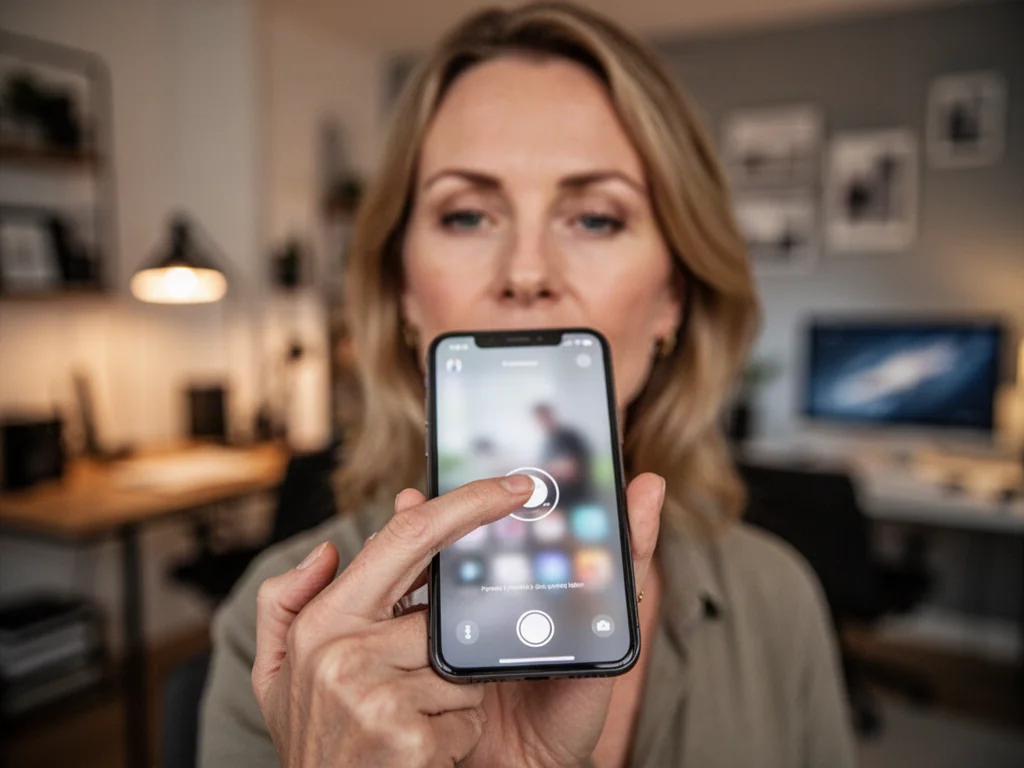
- Stuknij ikonę nagrywania ekranu, która ma postać okręgu z kropką w środku.
- Poczekaj na 3-sekundowe odliczanie – po tym czasie zapis rozpocznie się automatycznie.
- Wykonaj czynności, które chcesz pokazać na filmie.
- Aby przerwać, stuknij czerwony pasek u góry ekranu i potwierdź zatrzymanie albo otwórz Centrum sterowania i dotknij czerwoną ikonę.
W trakcie rejestrowania obrazu aktywne nagrywanie sygnalizowane jest czerwonym elementem na ekranie. W modelach z Dynamic Island pojawia się czerwona kropka, a po jej rozszerzeniu można wstrzymać zapis i wznowić go stuknięciem w dowolne miejsce na ekranie. W iPhone’ach bez tego rozwiązania wskaźnik znajduje się zwykle w prawym górnym rogu.
| Czynność | iPhone z Face ID | iPhone z przyciskiem Początek |
| Otwarcie Centrum sterowania | przesunięcie w dół od prawego górnego rogu | przesunięcie w górę od dolnej krawędzi |
| Wskaźnik aktywnego nagrywania | czerwona kropka na wyspie Dynamic Island | czerwony pasek u góry ekranu |
| Zatrzymanie nagrania | stuknięcie czerwonej kropki i przycisku Stop | stuknięcie czerwonego paska i potwierdzenie |
W obu grupach urządzeń gotowy plik trafia do tego samego miejsca – do aplikacji Zdjęcia. Nie musisz szukać go w osobnych folderach ani w menedżerze plików.
Domyślnie iPhone nagrywa dźwięk z aplikacji, ale mikrofon włączysz dopiero po przytrzymaniu ikony nagrywania w Centrum sterowania.
Jak nagrywać ekran z dźwiękiem i mikrofonem?
Standardowo rejestrator ekranu zapisuje dźwięk dochodzący z telefonu, na przykład odgłosy gry, ścieżkę dźwiękową filmu czy komunikaty aplikacji. Nie włącza natomiast mikrofonu, dopóki nie zdecydujesz się na to samodzielnie. To rozróżnienie bywa ważne, gdy przygotowujesz tutorial albo chcesz coś wyjaśnić na żywo.
Dźwięk systemowy
Jeśli zależy Ci wyłącznie na dźwięku z głośnika iPhone’a, nie musisz zmieniać żadnych ustawień. Po prostu uruchom nagrywanie ekranu w standardowy sposób, a dźwięk aplikacji zostanie zapisany razem z obrazem. Sprawdza się to przy rejestrowaniu rozgrywki z gry mobilnej, fragmentu prezentacji lub filmiku instruktażowego.
Mikrofon i komentarz głosowy
Aby dodać własny głos lub dźwięk otoczenia, otwórz Centrum sterowania i przytrzymaj ikonę nagrywania ekranu. Po chwili pojawi się dodatkowe menu, w którym stuknij ikonę mikrofonu, aby go włączyć. Następnie wybierz opcję rozpoczęcia nagrywania i poczekaj na 3-sekundowe odliczanie. Od tego momentu rejestrowane są zarówno dźwięki systemowe, jak i to, co zbiera mikrofon.
Takie rozwiązanie przydaje się podczas tworzenia instrukcji krok po kroku, omawiania problemu technicznego lub pokazywania komuś ustawień telefonu. Wystarczy mówić wyraźnie i trzymać urządzenie w rozsądnej odległości od ust, aby komentarz był dobrze słyszalny.
Gdzie znajdują się nagrania i jak je edytować?
Każde zarejestrowane wideo trafia automatycznie do aplikacji Zdjęcia. Znajdziesz je w bibliotece obok innych materiałów albo w albumie Nagrania ekranu, który iOS zakłada samodzielnie. Na modelach z Dynamic Island tuż po zakończeniu pojawia się miniatura – jej stuknięcie przenosi od razu do gotowego pliku.
Do podstawowego przycięcia wystarczą wbudowane narzędzia. Otwórz film i wybierz Edytuj. Za pomocą suwaków możesz skrócić początek lub koniec, usuwając na przykład moment włączania i zatrzymywania rejestracji. Do prostych cięć nie potrzebujesz zewnętrznego edytora. Natomiast łączenie kilku klipów, dodawanie napisów czy dokładniejsza obróbka będą wygodniejsze w bezpłatnym programie iMovie lub innym edytorze wideo.
Udostępnianie działa tak samo jak w przypadku zwykłego filmu. Stuknij ikonę kwadratu ze strzałką w górę i wybierz AirDrop, komunikator albo medium społecznościowe. Dłuższe nagrania zajmują dużo miejsca, dlatego przy wysyłce przez internet lepiej korzystać z Wi‑Fi, aby uniknąć dużego zużycia pakietu danych.
Jak uniknąć problemów podczas nagrywania?
Nawet proste nagranie może zostać zakłócone przez nieoczekiwane powiadomienie, brak wolnego miejsca albo ograniczenia wprowadzone przez konkretną aplikację. Warto przygotować iPhone’a przed rozpoczęciem rejestracji, aby materiał wyglądał czysto i nie urwał się w połowie.
Powiadomienia i tryb Skupienia
Przed startem włącz tryb Nie przeszkadzać lub inny tryb Skupienia. Dzięki temu wyskakujące SMS-y, połączenia i banery nie pojawią się na filmie. To szczególnie ważne przy tworzeniu materiałów instruktażowych, w których liczy się każdy pokazywany krok.
Ustawienie znajdziesz w Centrum sterowania. Wystarczy stuknąć ikonę Skupienia i wybrać odpowiedni wariant. Gdy tryb jest aktywny, ekran pozostaje czysty, a Ty możesz swobodnie przejść przez cały pokaz bez obawy o przypadkowe przerwanie kadru.
Miejsce, bateria i blokady aplikacji
Rejestrowanie długich sesji, zwłaszcza gier albo filmów, obciąża baterię i pamięć telefonu. Przed startem sprawdź, czy masz wystarczająco dużo wolnego miejsca. W razie potrzeby podłącz iPhone’a do ładowarki lub powerbanku, aby zapis nie został przerwany w najmniej oczekiwanym momencie.
Część aplikacji celowo blokuje nagrywanie obrazu lub dźwięku. Przykładem są serwisy streamingowe – wideo z Netflixa może zapisać się jako czarna plansza albo bez ścieżki audio. Nie zarejestrujesz również głosu rozmówcy podczas zwykłego połączenia telefonicznego, bo system iOS chroni w ten sposób prywatność. Podobne ograniczenia dotyczą aplikacji bankowych i płatniczych, które potrafią przerwać zapis lub pokazać pusty ekran.
System iOS nie umożliwia też wyświetlania wizualnych znaczników dotknięć ekranu. Jeśli zależy Ci na pokazaniu konkretnych stuknięć, dodaj komentarz głosowy albo po zakończeniu nagrania zaznacz miejsca strzałkami w edytorze wideo. Ograniczenia mogą dotyczyć także trybu incognito w przeglądarkach, gdzie zapis obrazu bywa wyłączony na poziomie aplikacji.
Trzeba też wiedzieć, że nie można jednocześnie nagrywać ekranu i korzystać z funkcji klonowania ekranu. Jeśli iPhone przesyła obraz na inny sprzęt, rejestrowanie może nie wystartować, dopóki nie zakończysz tej operacji.
FAQ – najczęściej zadawane pytania
Czy do nagrywania ekranu na iPhonie potrzebuję dodatkowej aplikacji?
Nie, funkcja jest wbudowana w iOS od wersji 11 i nie wymaga zewnętrznego oprogramowania.
Jak dodać ikonę nagrywania ekranu do Centrum sterowania?
W Ustawieniach otwórz Centrum sterowania, wybierz dostosowywanie kontrolek i dodaj pozycję Nagrywanie ekranu klikając zielony plus. W nowszych iOS możesz też dodać ją bezpośrednio z poziomu Centrum sterowania przez przycisk plus.
Jak rozpocząć i zatrzymać nagrywanie ekranu krok po kroku?
Otwórz Centrum sterowania, dotknij ikony nagrywania i poczekaj 3-sekundowe odliczanie, a aby zatrzymać stuknij czerwony pasek lub ikonę i potwierdź. Na modelach z Dynamic Island można też wstrzymywać i wznawiać nagranie przez czerwoną kropkę.
Czy nagranie automatycznie zawiera dźwięk z mikrofonu?
Domyślnie zapisuje się dźwięk systemowy, natomiast mikrofon trzeba włączyć ręcznie przytrzymując ikonę nagrywania i wybierając mikrofon. Po włączeniu nagrywane są jednocześnie dźwięki z telefonu i mikrofonu.
Gdzie trafiają pliki z nagraniami i jak je przyciąć?
Wideo zapisywane jest automatycznie w aplikacji Zdjęcia, również w albumie Nagrania ekranu. Przyciąć je można wbudowanym edytorem przez Edytuj i suwaki skracające początek lub koniec.
Jak uniknąć przeszkadzających powiadomień podczas nagrywania?
Przed nagraniem włącz tryb Nie przeszkadzać lub inny tryb Skupienia z Centrum sterowania, by powiadomienia i banery nie pojawiały się na filmie. Dzięki temu ekran pozostanie czysty przez cały zapis.
Jakie są najczęstsze ograniczenia podczas nagrywania ekranu na iPhonie?
Niektóre aplikacje, jak serwisy streamingowe czy bankowe, blokują zapis obrazu lub dźwięku, a iOS też nie nagrywa wizualnych znaczników dotknięć oraz chroni prywatność rozmów telefonicznych. Ponadto nie można równocześnie nagrywać i klonować ekranu, a długie sesje obciążają baterię i pamięć.