
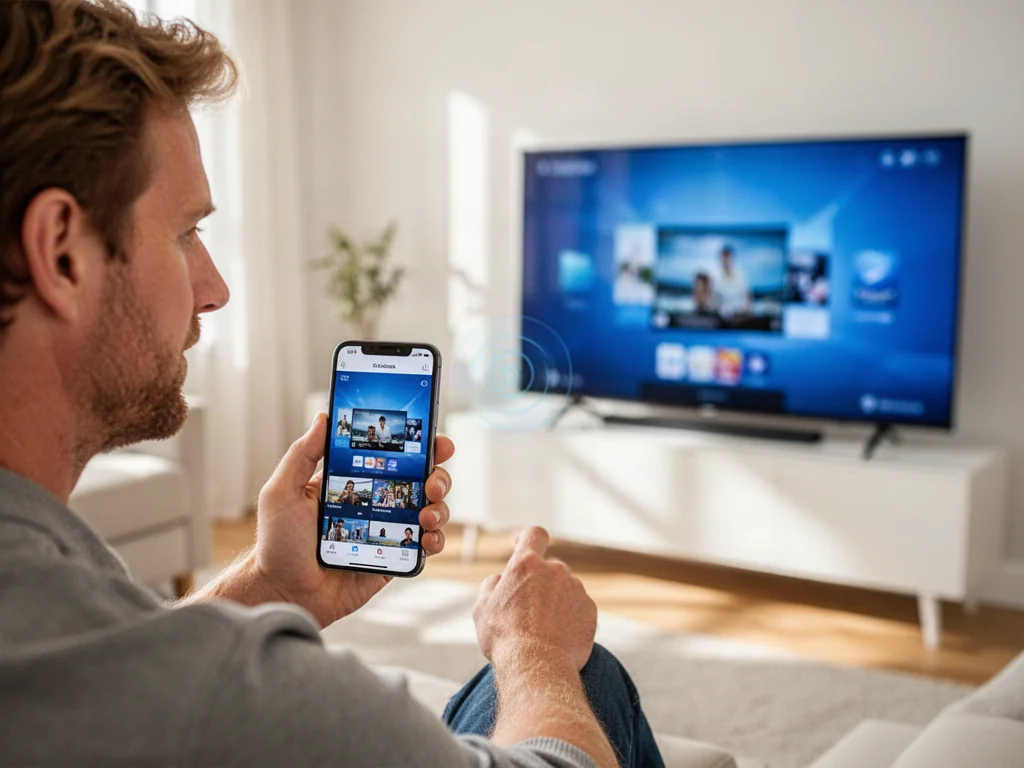
Aby udostępnić ekran iPhone’a na telewizorze, włącz funkcję AirPlay i wybierz opcję Klonowanie ekranu w Centrum sterowania. iPhone oraz telewizor muszą działać w tej samej sieci Wi-Fi, a odbiornik powinien obsługiwać AirPlay lub Apple TV. W dalszej części poradnika znajdziesz instrukcje dla telewizorów Samsung, LG, Sony oraz sprawdzone sposoby na starsze modele.
Na czym polega klonowanie ekranu iPhone’a?
Klonowanie ekranu iPhone’a polega na wyświetlaniu całej zawartości telefonu na telewizorze w czasie rzeczywistym. Gdy otwierasz aplikację, przeglądasz zdjęcia lub uruchamiasz prezentację, wszystko to od razu pojawia się na dużym ekranie. Telefon nadal pełni rolę urządzenia sterującego, więc wszystkie gesty wykonujesz na jego wyświetlaczu.
W codziennym użytkowaniu często myli się klonowanie ekranu ze strumieniowaniem treści przez AirPlay. Różnica jest istotna – klonowanie przenosi cały interfejs systemu, natomiast strumieniowanie wysyła wyłącznie wybrany film, zdjęcie lub muzykę. Poniższe zestawienie pokazuje, kiedy dany sposób sprawdzi się najlepiej:
| Sposób wyświetlania | Na czym polega? | Kiedy się sprawdza? |
| Klonowanie ekranu | Telewizor pokazuje cały ekran iPhone’a w czasie rzeczywistym. | Podczas prezentacji, przeglądania internetu, pokazywania zdjęć i aplikacji bez wsparcia AirPlay. |
| Strumieniowanie przez AirPlay | Na telewizor trafia tylko wskazany materiał, a ekran telefonu nie jest kopiowany. | Przy oglądaniu filmów i zdjęć, gdy zależy Ci na płynności i mniejszym zużyciu baterii. |
| Odtwarzanie w aplikacji telewizora | Materiał uruchamiasz bezpośrednio w aplikacji Smart TV. | Gdy serwis taki jak YouTube lub Netflix jest dostępny na telewizorze. |
Jeśli chcesz jedynie obejrzeć film lub pokazać kilka zdjęć, lepiej sprawdzi się strumieniowanie konkretnego materiału. Takie połączenie bywa stabilniejsze i nie obciąża baterii telefonu tak mocno jak pełne kopiowanie ekranu.
Co jest potrzebne, aby udostępnić obraz z iPhone’a na TV?
Do bezprzewodowego wyświetlenia obrazu potrzebujesz przede wszystkim iPhone’a z aktualną wersją systemu iOS oraz telewizora zgodnego z technologią AirPlay. Oba urządzenia muszą pozostawać w zasięgu tej samej sieci Wi-Fi. W przypadku starszych odbiorników konieczna może być przystawka Apple TV albo połączenie przewodowe.
Przed rozpoczęciem konfiguracji sprawdź następujące elementy:
- iPhone i telewizor są podłączone do tej samej sieci Wi-Fi,
- AirPlay jest aktywny w ustawieniach telewizora,
- połączenie bezprzewodowe jest stabilne i ma odpowiednią przepustowość,
- telewizor lub przystawka obsługują AirPlay albo AirPlay 2.
Jak sprawdzić, czy telewizor obsługuje AirPlay?
Informacji o zgodności z AirPlay nie należy opierać wyłącznie na roku produkcji odbiornika. Modele tego samego producenta potrafią różnić się dostępnymi funkcjami w zależności od serii, wersji oprogramowania i regionu sprzedaży.
Najszybciej to sprawdzisz w ustawieniach Smart TV – poszukaj sekcji AirPlay albo Apple AirPlay i HomeKit. Możesz też zajrzeć do specyfikacji technicznej, instrukcji obsługi lub na stronę producenta, podając dokładny model telewizora.
Wspólna sieć Wi-Fi i aktywacja funkcji
AirPlay wymaga, aby iPhone i telewizor znajdowały się w tej samej sieci logicznej. Nawet gdy w domu masz pasma 2,4 GHz oraz 5 GHz, urządzenia powinny korzystać z tego samego punktu dostępowego. Wiele nowoczesnych routerów rozdziela pasma, co czasem prowadzi do problemów z widocznością telewizora w Centrum sterowania.
W niektórych odbiornikach AirPlay jest domyślnie wyłączony. Ustawienia znajdziesz zwykle w menu Sieć, Połączenia lub Urządzenia zewnętrzne. Po włączeniu funkcji telewizor powinien pojawić się na liście dostępnych urządzeń w iPhonie.
Jak włączyć klonowanie ekranu przez AirPlay?
Gdy telewizor obsługuje AirPlay i oba urządzenia są w tej samej sieci Wi-Fi, klonowanie ekranu sprowadza się do kilku prostych kroków:
- Otwórz Centrum sterowania – na iPhonie X i nowszych przesuń palcem w dół od prawego górnego rogu ekranu, a na starszych modelach przesuń palcem w górę od dolnej krawędzi.
- Stuknij ikonę Klonowanie ekranu, która wygląda jak dwa nachodzące na siebie prostokąty.
- Wybierz z listy swój telewizor lub Apple TV.
- Jeśli na ekranie telewizora pojawi się kod AirPlay, wprowadź go na iPhonie.
- Po chwili cały ekran telefonu z dźwiękiem pojawi się na telewizorze.
W niektórych aplikacjach, na przykład w Zdjęciach, funkcję udostępniania uruchamia się też z ikony strzałki wychodzącej z kwadratu. Wtedy wybierasz AirPlay i wskazujesz telewizor, ale wówczas przesyłasz tylko wybrany materiał, a nie cały ekran.
Jak zakończyć klonowanie ekranu?
Rozłączenie zajmuje kilka sekund. Ponownie otwórz Centrum sterowania, stuknij ikonę Klonowanie ekranu, a następnie wybierz opcję Zakończ klonowanie. Możesz też nacisnąć przycisk Menu na pilocie Apple TV Remote. Po rozłączeniu obraz wróci wyłącznie na ekran telefonu.
Co zrobić, gdy telewizor nie pojawia się na liście?
Najpierw upewnij się, że iPhone i telewizor korzystają z tej samej sieci Wi-Fi. Następnie sprawdź, czy AirPlay jest włączony w ustawieniach odbiornika. Często pomaga również restart telefonu, telewizora i routera, ponieważ odświeża to połączenia sieciowe. Warto też upewnić się, że oba urządzenia działają w tym samym paśmie – rozdzielenie na 2,4 GHz i 5 GHz bywa częstą przyczyną problemów.
Jak udostępnić ekran na telewizorach Samsung, LG i Sony?
Sposób włączenia AirPlay jest zbliżony we wszystkich zgodnych telewizorach, ale nazwy menu mogą się nieco różnić. Poniższa tabela pokazuje, gdzie najczęściej znajdziesz potrzebne ustawienia u poszczególnych producentów.
| Producent | Jak włączyć AirPlay? | Co zrobić na iPhonie? |
| Samsung | Przejdź do Ustawień, potem do sekcji Ogólne lub Połączenia i włącz Apple AirPlay. | Otwórz Centrum sterowania, wybierz Klonowanie ekranu i wskaż telewizor Samsung. |
| LG | Wejdź w Ustawienia i odszukaj sekcję AirPlay i HomeKit lub ustawienia połączeń bezprzewodowych. | Uruchom Centrum sterowania, wybierz Klonowanie ekranu i połącz się z telewizorem LG. |
| Sony | W ustawieniach telewizora znajdź sekcję Apple AirPlay i HomeKit albo ustawienia sieciowe. | W Centrum sterowania wybierz Klonowanie ekranu i wskaż telewizor Sony. |
Po pierwszym połączeniu na ekranie telewizora może pojawić się kod AirPlay, który należy wpisać na iPhonie. Jeśli Twój odbiornik nie ma wbudowanej obsługi tej technologii, pozostaje przystawka Apple TV lub połączenie kablowe przez adapter HDMI.
Jak podłączyć iPhone’a do starszego telewizora bez AirPlay?
Brak AirPlay w telewizorze nie oznacza, że nie da się pokazać obrazu z iPhone’a na dużym ekranie. Starsze odbiorniki możesz obsłużyć na kilka sprawdzonych sposobów, w tym przez kabel lub dodatkową przystawkę.
Połączenie przewodowe przez HDMI
Najprostszym rozwiązaniem jest adapter zgodny z portem w telefonie. W iPhonie ze złączem Lightning sprawdzi się przejściówka Lightning–HDMI, a w nowszych modelach z USB-C – adapter USB-C–HDMI. Podłączasz go do telefonu, łączysz kablem HDMI z telewizorem i wybierasz w odbiorniku źródło HDMI. Obraz pojawia się niemal natychmiast i nie wymaga sieci Wi-Fi.
Ta metoda działa z praktycznie każdym telewizorem wyposażonym w wejście HDMI, a część adapterów ma dodatkowy port do ładowania telefonu podczas użytkowania.
Przystawki i Chromecast
Jeśli nie chcesz używać kabla, możesz podłączyć do telewizora przystawkę Apple TV, która doda obsługę AirPlay nawet starszym odbiornikom. Po skonfigurowaniu urządzenia klonowanie ekranu przebiega tak samo jak w telewizorach z natywną funkcją.
Chromecast również pozwala odbierać treści z iPhone’a, ale nie obsługuje pełnego klonowania całego ekranu. Możesz przez niego przesyłać filmy i muzykę z aplikacji zgodnych z Google Cast. Do wyświetlenia całego interfejsu systemowego lepiej sprawdzi się AirPlay albo kabel HDMI.
Czy Bluetooth nadaje się do przesyłania obrazu?
Bluetooth w iPhonie nie służy do przesyłania obrazu na telewizor. To połączenie wykorzystuje się głównie do akcesoriów audio, takich jak słuchawki lub głośniki. Aby pokazać ekran telefonu na TV, skorzystaj z AirPlay, Apple TV albo połączenia przewodowego przez adapter HDMI.
FAQ – najczęściej zadawane pytania
Czym jest klonowanie ekranu iPhone’a?
To wyświetlanie na telewizorze całej zawartości iPhone’a w czasie rzeczywistym, przy jednoczesnym sterowaniu telefonem z jego ekranu.
Jaka jest różnica między klonowaniem ekranu a strumieniowaniem przez AirPlay?
Klonowanie pokazuje cały interfejs telefonu na telewizorze, a strumieniowanie przesyła tylko wybrany film, zdjęcie lub muzykę.
Co trzeba mieć, żeby udostępnić obraz z iPhone’a na TV bezprzewodowo?
Potrzebny jest iPhone z aktualnym iOS oraz telewizor wspierający AirPlay, a oba urządzenia muszą być w tej samej sieci Wi‑Fi.
Jak włączyć klonowanie ekranu na iPhonie?
Otwórz Centrum sterowania, stuknij ikonę Klonowanie ekranu, wybierz telewizor i ewentualnie wpisz kod wyświetlony na TV.
Telewizor nie pojawia się na liście — co zrobić?
Sprawdź, czy oba urządzenia są w tej samej sieci i czy AirPlay jest włączony na telewizorze, oraz spróbuj zrestartować router, telefon i odbiornik.
Jak sprawdzić, czy mój telewizor obsługuje AirPlay?
Szukaj opcji AirPlay lub Apple AirPlay i HomeKit w ustawieniach Smart TV albo sprawdź specyfikację i instrukcję dla konkretnego modelu.
Jak podłączyć iPhone’a do starszego telewizora bez AirPlay?
Możesz użyć adaptera Lightning–HDMI lub USB‑C–HDMI albo podłączyć przystawkę Apple TV; Chromecast nie pozwala na pełne klonowanie ekranu.
Czy Bluetooth nadaje się do przesyłania obrazu na telewizor?
Nie, Bluetooth w iPhonie służy głównie do akcesoriów audio i nie przesyła obrazu na TV.

