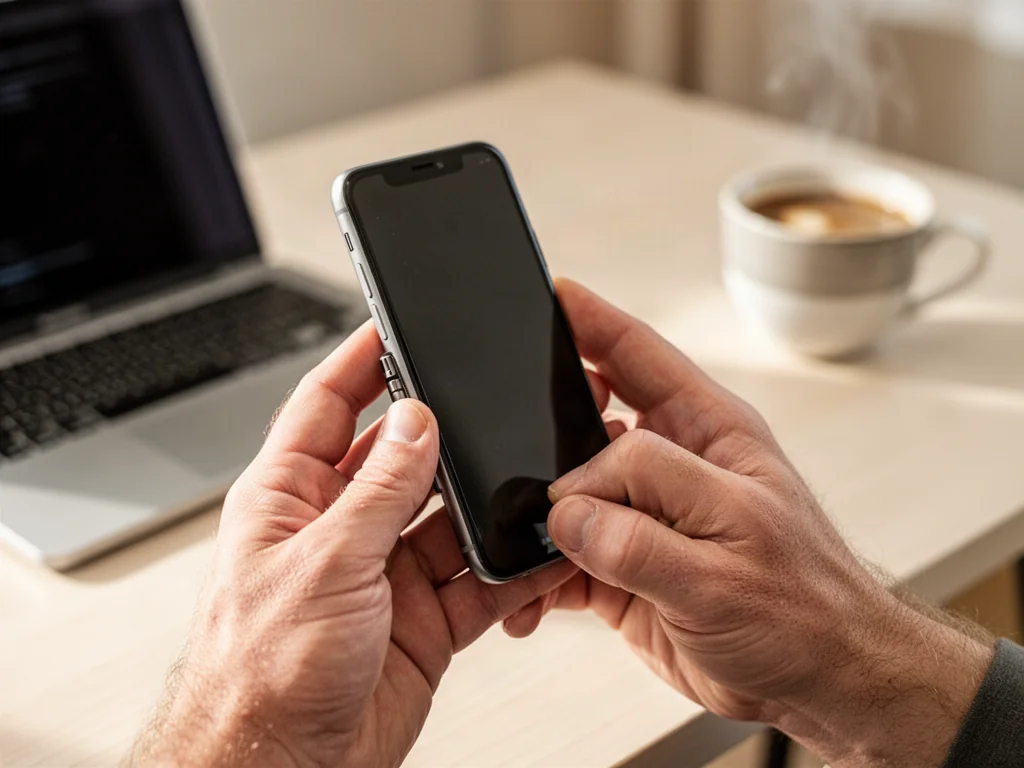
Na iPhonie z Face ID wciśnij i szybko zwolnij przycisk boczny oraz przycisk zwiększania głośności. W starszych modelach z Touch ID użyj przycisku bocznego lub górnego razem z przyciskiem głównym. Zrzuty domyślnie trafiają do aplikacji Zdjęcia, w zbiorze o nazwie Zrzuty ekranu. W tym poradniku znajdziesz dokładne kombinacje dla różnych modeli oraz sposoby na zrzut całej strony.
W systemie iOS 26 zrzut ekranu otwiera się od razu na pełnym ekranie z narzędziami do przycinania i adnotacji. W starszych wersjach systemu, na przykład iOS 18, miniaturka pojawia się tymczasowo w lewym dolnym rogu ekranu.
Jak zrobić zwykły zrzut ekranu na iPhonie?
Metoda wykonania zrzutu różni się w zależności od tego, czy telefon ma funkcję Face ID, czy starszy przycisk główny. Warto rzucić okiem na tabelę, aby szybko dopasować kombinację do swojego urządzenia.
| Typ urządzenia | Kombinacja przycisków | Przykładowe modele |
| iPhone z Face ID | Przycisk boczny + zwiększanie głośności | iPhone X, XR, XS, 11, 12, 13, 14, 15, 16, 17 |
| iPhone z Touch ID i przyciskiem bocznym | Przycisk boczny + przycisk główny | iPhone 6, 7, 8, SE (2. i 3. generacji) |
| iPhone z Touch ID i przyciskiem górnym | Przycisk górny + przycisk główny | iPhone SE (1. generacji), 5s i starsze |
Po zwolnieniu obu przycisków w systemie iOS 26 ekran zrzutu pojawia się automatycznie z szybkimi narzędziami. W systemie iOS 18 i starszych w lewym dolnym rogu przez kilka sekund widoczna jest miniaturka, którą możesz stuknąć albo przesunąć w lewo, aby ją odrzucić.
Jak zrobić zrzut na iPhonie z Face ID?
We wszystkich modelach z rozpoznawaniem twarzy, takich jak iPhone X, XR, XS, a także generacje od iPhone 11 do iPhone 17, naciskasz jednocześnie przycisk boczny i przycisk zwiększania głośności. Szybkie puszczenie obu klawiszy rejestruje zawartość ekranu. Następnie możesz zapisać, edytować lub udostępnić gotowy plik.
Jak zrobić zrzut na modelu z Touch ID i przyciskiem bocznym?
W urządzeniach z czytnikiem linii papilarnych i bocznym przyciskiem zasilania wciskasz jednocześnie przycisk boczny oraz przycisk główny. Dotyczy to między innymi iPhone 8, iPhone SE 2. generacji i iPhone SE 3. generacji. Miniatura po zrzucie pojawia się w tym samym miejscu co w innych modelach – w lewym dolnym rogu ekranu.
Jak zrobić zrzut na modelu z Touch ID i przyciskiem górnym?
Starsze konstrukcje, w których przycisk blokady znajduje się na górnej krawędzi, wymagają wciśnięcia przycisku górnego i przycisku głównego. Po wykonaniu zrzutu również otworzysz podgląd i wybierzesz dalsze działanie. Jeśli obraz Ci nie odpowiada, możesz go odrzucić, a plik nie zostanie zapisany.
Gdzie znaleźć zapisane zrzuty ekranu i jak je edytować?
Każdy zapisany zrzut trafia do biblioteki zdjęć w aplikacji Zdjęcia. Aby zobaczyć wszystkie pliki tego typu, otwórz aplikację, przejdź do Kolekcji lub Zbiorów i stuknij opcję Typy multimediów. Następnie wybierz folder Zrzuty ekranu.
W systemie iOS 26 po wykonaniu zrzutu widzisz go od razu na pełnym ekranie. Możesz rysować po obrazie narzędziami Oznaczenia, kadrować przez przeciągnięcie uchwytów, wysłać plik do innych aplikacji lub kontaktów. Starsze wersje systemu wymagają najpierw stuknięcia miniaturki, aby przejść do edycji.
Jeśli chcesz zachować tylko wybrany fragment, przeciągnij uchwyty przycinania i potwierdź zapis. Opcja anulowania lub usunięcia pozwala natomiast odrzucić zrzut, gdy nie jest Ci potrzebny.
Jak zrobić zrzut całej strony w Safari?
Opcja Cała strona pozwala zapisać treść wykraczającą poza widoczny fragment ekranu. Dzięki niej możesz zarchiwizować długi artykuł, dokument lub całą konwersację bez składania wielu osobnych obrazów. Najpierw musisz wykonać zwykły zrzut ekranu na swoim modelu iPhone.
Pełny proces wygląda następująco:
- Otwórz w Safari stronę internetową, którą chcesz zachować.
- Wykonaj zrzut ekranu za pomocą kombinacji odpowiedniej dla Twojego telefonu.
- Stuknij podgląd zrzutu wyświetlony w rogu ekranu lub na pełnym ekranie.
- Kliknij przycisk Cała strona.
- Przewiń podgląd, aby sprawdzić dłuższy fragment zrzutu.
- W razie potrzeby przytnij obraz lub dodaj oznaczenia.
- Wybierz Gotowe albo ikonę udostępniania, a następnie zdecyduj o formacie zapisu.
Zapis do pliku PDF
Aby zapisać zrzut całej strony jako dokument, po wybraniu opcji Cała strona stuknij ikonę udostępniania i wybierz Zachowaj PDF w plikach. Następnie wskaż lokalizację, na przykład iCloud Drive, folder Na iPhonie albo inny dostępny katalog. Plik PDF zachowa całą długość strony i nadaje się do wysłania pocztą elektroniczną lub przez AirDrop.
Zapis jako obrazek
Jeśli wolisz plik graficzny, użyj przycisku zapisu i wybierz Zachowaj w Zdjęciach. Zrzut całej strony trafi wtedy do biblioteki zdjęć w typowym formacie grafiki. To szybki sposób, gdy nie zależy Ci na dokumencie PDF, a jedynie na prostym podglądzie całej zawartości.
Jak wykonać zrzut ekranu bez używania przycisków?
Jeśli przyciski sprzętowe działają niewygodnie albo chcesz uniknąć ich nadmiernego zużywania, skorzystaj z trzech alternatywnych sposobów. Wszystkie opierają się na funkcjach dostępnych w systemie iOS i nie wymagają instalowania żadnych dodatkowych aplikacji.
AssistiveTouch
AssistiveTouch to wirtualny przycisk, który możesz umieścić w dowolnym miejscu ekranu. Po włączeniu tej funkcji w ustawieniach dostępności dodajesz do menu opcję Zrzut ekranu. Zamiast wciskać przyciski sprzętowe, stukasz wirtualny element i wybierasz odpowiednią akcję.
Stuknięcie w tył
Ta funkcja zamienia dwukrotne lub trzykrotne stuknięcie w obudowę telefonu w wybraną czynność. W ustawieniach dostępności możesz przypisać gestowi wykonanie zrzutu. To wygodne, gdy telefon leży na biurku i nie chcesz zmieniać chwytu.
Polecenie głosowe Siri
Możesz poprosić asystenta Siri o zrobienie zrzutu ekranu. Wypowiedz krótkie polecenie, a system wykona je bez dotykania telefonu. Ta metoda sprawdza się, gdy masz zajęte ręce lub telefon znajduje się poza zasięgiem wzroku.
Jak zmienić domyślne ustawienia zrzutów ekranu?
System iOS 26 pozwala zdecydować, czy zrzut po wykonaniu ma się pojawiać na pełnym ekranie, czy jako tymczasowa miniaturka w lewym dolnym rogu. Zmienisz to w ustawieniach zrzutów ekranu, dopasowując zachowanie do własnych preferencji.
Dodatkowo możesz wybrać format zapisu – SDR lub HDR. Warto sprawdzić te opcje, jeśli zależy Ci na maksymalnej jakości obrazu albo na mniejszych plikach. Po zmianie ustawień kolejne zrzuty będą domyślnie zapisywane zgodnie z nowym wyborem.
FAQ – najczęściej zadawane pytania
Jak wykonać zwykły zrzut ekranu na iPhonie z Face ID?
Naciśnij jednocześnie boczny przycisk i przycisk zwiększania głośności, a następnie szybko je puść. Zrzut zostanie zarejestrowany i będziesz mógł go zapisać, edytować lub udostępnić.
Jak zrobić zrzut na iPhonie z Touch ID i przyciskiem bocznym?
Wciśnij jednocześnie przycisk boczny oraz przycisk główny i szybko je zwolnij. Miniatura zrzutu pojawi się w lewym dolnym rogu ekranu, skąd możesz przejść do edycji.
Gdzie trafiają zapisane zrzuty ekranu i jak je znaleźć?
Każdy zrzut jest zapisywany w aplikacji Zdjęcia w bibliotece; przejdź do Kolekcji lub Zbiorów i wybierz Typy multimediów, a potem folder Zrzuty ekranu. Stamtąd możesz otworzyć plik i skorzystać z narzędzi edycyjnych.
Jak zapisać całą stronę z Safari jako plik PDF?
Wykonaj zwykły zrzut ekranu, otwórz podgląd i wybierz opcję Cała strona, a potem ikonę udostępniania i Zachowaj PDF w plikach. Wskaż lokalizację, np. iCloud Drive lub Na iPhonie, aby zapisać dokument.
Czy można zapisać zrzut całej strony jako obraz zamiast PDF?
Tak — po wyborze Cała strona użyj przycisku zapisu i wybierz Zachowaj w Zdjęciach, by otrzymać plik graficzny w bibliotece zdjęć. To szybka metoda, gdy nie potrzebujesz formatu dokumentu.
Jak zrobić zrzut ekranu bez używania przycisków fizycznych?
Możesz skorzystać z AssistiveTouch, przypisać zrzut do stuknięcia w tył obudowy lub poprosić Siri o wykonanie zrzutu. Wszystkie te opcje działają bez instalowania dodatkowych aplikacji.
Jak zmienić sposób wyświetlania zrzutu po jego wykonaniu w iOS 26 i jaki format obrazu można wybrać?
W ustawieniach zrzutów ekranu możesz ustawić, czy podgląd ma otwierać się na pełnym ekranie, czy jako miniaturka w lewym dolnym rogu. Dodatkowo da się wybrać format zapisu SDR lub HDR, aby dostosować jakość plików.