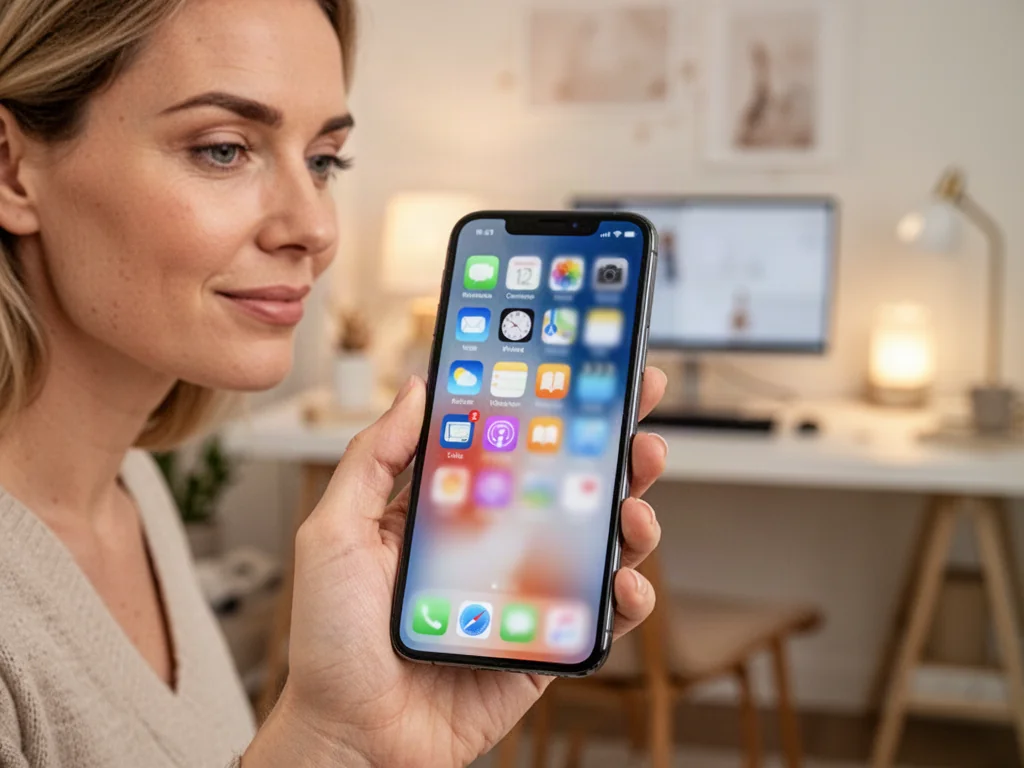
W systemie iOS 18 ukryjesz aplikację, przytrzymując jej ikonę i wybierając opcję Ukryj i wymagaj Face ID. Aplikacja znika z ekranu głównego i trafia do folderu Ukryte w bibliotece aplikacji. Dostęp do niej wymaga uwierzytelnienia twarzą lub kodem. Poniżej znajdziesz sprawdzone sposoby ukrywania, blokowania i przywracania aplikacji na iPhone.
Dlaczego warto ukrywać aplikacje na iPhonie?
Powodów, dla których użytkownicy iPhone’ów decydują się na ukrycie aplikacji, jest kilka. Najczęściej chodzi o prywatność, szczególnie gdy pożyczasz telefon innej osobie. Aplikacje bankowe czy komunikatory zawierają dane wrażliwe, które nie powinny być widoczne na pierwszy rzut oka.
Innym powodem jest chęć uporządkowania ekranu głównego. Niektóre narzędzia pobierasz rzadko, ale nie chcesz ich odinstalowywać. Zamiast trzymać je na widoku, możesz przenieść je do biblioteki aplikacji lub ukryć w folderze.
Niektórzy chcą też ograniczyć sobie dostęp do rozpraszających aplikacji. Gdy ikona nie jest widoczna, rzadziej po nią sięgasz. Dzięki funkcjom z systemu iOS 18 możesz połączyć ukrycie z blokadą biometryczną, co daje dodatkową warstwę ochrony.
Jak ukryć aplikację w systemie iOS 18?
System iOS 18 wprowadził domyślną opcję ukrywania aplikacji. Wcześniej trzeba było korzystać z obejść, ale teraz Apple wbudowało tę funkcję bezpośrednio w system. Działa ona tylko dla aplikacji pobranych z App Store, a nie dla programów wbudowanych.
Zanim przejdziesz do ukrywania, warto poznać różnicę między blokowaniem a ukrywaniem. Obie funkcje wymagają uwierzytelnienia, ale mają inne skutki. Poniższa tabela pokazuje najważniejsze cechy.
| Aspekt | Blokowanie aplikacji | Ukrywanie aplikacji |
| Wymaga Face ID, Touch ID lub kodu | Tak | Tak |
| Ikona na ekranie głównym | Pozostaje widoczna | Znika |
| Powiadomienia i podglądy | Nie pokazuje treści | Brak powiadomień |
| Możliwość ukrycia aplikacji wbudowanych | Ograniczona, niektórych nie można zablokować | Brak, można ukryć tylko aplikacje pobrane z App Store |
Jak ukryć aplikację krok po kroku?
Aby ukryć aplikację w systemie iOS 18, wykonaj następujące kroki:
- Przejdź do ekranu głównego i znajdź aplikację, którą chcesz ukryć.
- Dotknij i przytrzymaj ikonę aplikacji, aby otworzyć menu szybkich czynności.
- Stuknij w opcję Wymagaj Face ID, Touch ID lub kodu.
- Wybierz opcję Ukryj i wymagaj Face ID, Touch ID lub kodu.
- Uwierzytelnij się za pomocą Face ID, Touch ID lub kodu.
- Potwierdź wybór, stukając w Ukryj aplikację.
Po wykonaniu tych kroków aplikacja natychmiast zniknie z ekranu głównego i trafi do folderu Ukryte na dole biblioteki aplikacji. Przestaniesz otrzymywać z niej powiadomienia, a jej nazwa nie pojawi się w wyszukiwaniu Spotlight ani w sugestiach Siri.
Gdzie szukać ukrytych aplikacji?
Dostęp do ukrytych aplikacji jest możliwy wyłącznie po uwierzytelnieniu. Aby otworzyć taką aplikację, przejdź do biblioteki aplikacji, przewiń na sam dół i stuknij folder Ukryte. Następnie potwierdź swoją tożsamość za pomocą Face ID, Touch ID lub kodu dostępu. W folderze zobaczysz wszystkie programy, które wcześniej ukryłeś.
Możesz też poprosić Siri o otwarcie aplikacji po nazwie. Asystent poprosi o uwierzytelnienie, jeśli aplikacja jest zablokowana. Listę ukrytych aplikacji znajdziesz również w ustawieniach: otwórz Ustawienia, stuknij Aplikacje, a potem przejdź do pozycji Ukryte aplikacje.
Ukrycie aplikacji w iOS 18 przenosi ją do folderu Ukryte w bibliotece aplikacji i wyłącza powiadomienia oraz sugestie Siri.
Jak usunąć aplikację z ekranu głównego bez odinstalowywania?
Jeśli nie potrzebujesz pełnego ukrycia z blokadą biometryczną, wystarczy usunięcie ikony z ekranu głównego. Ta metoda nie odinstalowuje aplikacji, a jedynie przenosi ją do biblioteki aplikacji. Aby to zrobić, dotknij i przytrzymaj ikonę, stuknij Usuń aplikację, a następnie wybierz Usuń z ekranu głównego.
Aplikacja pozostaje zainstalowana i można ją znaleźć, przesuwając palcem w lewo po wszystkich stronach ekranu głównego. W bibliotece aplikacji programy są automatycznie sortowane według kategorii, na przykład Społeczności. Często używane aplikacje zmieniają swoją pozycję w zależności od częstotliwości używania.
Jak ukryć całe strony ekranu głównego?
Chcesz szybko uporządkować iPhone’a i schować wiele aplikacji naraz? Zamiast ukrywać pojedyncze ikony, możesz ukryć całe strony ekranu głównego. Funkcja ta działa na iPhone i iPadzie od wersji iOS 14.
Aby to zrobić, dotknij i przytrzymaj puste miejsce na ekranie głównym, a gdy ikony zaczną drżeć, stuknij rząd kropek nad dolną belką. Wyświetlą się wszystkie strony. Odznacz te, które chcesz ukryć, dotykając znacznika wyboru pod miniaturą, a potem stuknij Gotowe.
Jak ograniczyć widoczność aplikacji w wyszukiwarce i Siri?
Nawet jeśli aplikacja nie jest ukryta w folderze, możesz sprawić, że nie będzie pokazywana w Spotlight ani w sugestiach Siri. Otwórz Ustawienia, przejdź do Siri i wyszukiwania, a potem wybierz konkretną aplikację. Wyłącz opcje Pokaż na ekranie głównym i Sugeruj aplikację.
Dzięki temu aplikacja nie pojawi się podczas wpisywania tekstu w pasku wyszukiwania ani w rekomendacjach asystenta. To przydatne, gdy chcesz utrudnić dostęp do mniej ważnych narzędzi, ale nie chcesz ich całkowicie blokować.
Ukrycie całej strony z ekranu głównego nie usuwa aplikacji, a jedynie chowa ją z widoku.
Jak ukryć zakupy w App Store?
Z czasem historia zakupów w App Store robi się długa i zagracona. Możesz ukryć z niej aplikacje, których nie chcesz oglądać, na przykład przed członkami rodziny korzystającymi z Chmury rodzinnej. Ukrycie zakupu nie usuwa aplikacji z urządzenia, ale znika ona z listy zakupów w sklepie.
Aby ukryć zakup, otwórz App Store, stuknij ikonę swojego profilu, wybierz Kupione, a następnie przesuń palcem w lewo po wybranej aplikacji i stuknij Ukryj. Program pozostanie widoczny w ustawieniach konta, ale nie będzie wyświetlany na standardowej liście.
Przywracanie ukrytych zakupów
Jeśli zmienisz zdanie, możesz przywrócić ukryty zakup. Otwórz App Store, ponownie stuknij ikonę profilu, przewiń w dół do pozycji Ukryte zakupy i znajdź aplikację. Stuknij Odkryj, aby ponownie pokazać ją na liście i móc pobrać.
Ukryte aplikacje są nadal widoczne w niektórych miejscach, takich jak Czas przed ekranem, Użycie baterii wg aplikacji w Ustawieniach oraz historia zakupów w App Store. Osoby w wieku 13–17 lat w grupie Chmury rodzinnej mogą blokować i ukrywać aplikacje, ale rodzic lub opiekun widzi ich pobrania i może ograniczyć dostęp. Dzieci poniżej 13 roku życia nie mają możliwości blokowania ani ukrywania programów.
FAQ – najczęściej zadawane pytania
Jak w iOS 18 ukryć aplikację z ekranu głównego?
Przytrzymaj ikonę aplikacji, wybierz opcję wymagania Face ID/Touch ID lub kodu, potem stuknij Ukryj i uwierzytelnij się, by przenieść ją do folderu Ukryte w bibliotece aplikacji.
Gdzie trafiają aplikacje po ukryciu i jak je otworzyć?
Ukryte programy lądują w folderze Ukryte na dole biblioteki aplikacji i można je uruchomić dopiero po potwierdzeniu tożsamości Face ID, Touch ID lub kodem.
Jaka jest różnica między ukrywaniem a blokowaniem aplikacji?
Obie opcje wymagają uwierzytelnienia, lecz blokowanie zostawia ikonę na ekranie głównym i ukrywa podglądy powiadomień, a ukrywanie sprawia, że ikona znika i nie ma powiadomień.
Czy można ukryć wbudowane aplikacje przy użyciu funkcji ukrywania w iOS 18?
Nie — opcja ukrywania działa tylko dla aplikacji pobranych z App Store, a nie dla programów systemowych.
Jak usunąć ikonę aplikacji z ekranu głównego bez jej odinstalowywania?
Przytrzymaj ikonę, wybierz Usuń aplikację, a potem opcję Usuń z ekranu głównego; aplikacja pozostanie zainstalowana i będzie dostępna w bibliotece aplikacji.
Jak szybko ukryć wiele aplikacji naraz?
Przytrzymaj puste miejsce na ekranie głównym, stuknij rząd kropek, a następnie odznacz miniatury stron, które chcesz ukryć, i zatwierdź zmiany.
Jak uniemożliwić pokazywanie aplikacji w Spotlight i sugestiach Siri?
W Ustawieniach przejdź do Siri i wyszukiwania, wybierz konkretną aplikację i wyłącz opcje Pokazuj na ekranie głównym oraz Sugeruj aplikację.
Jak ukryć i ewentualnie przywrócić zakupioną aplikację w App Store?
W App Store wejdź w profil, wybierz Kupione, przesuń po aplikacji i stuknij Ukryj; by ją odkryć, w profilu przejdź do Ukryte zakupy i wybierz Odkryj.