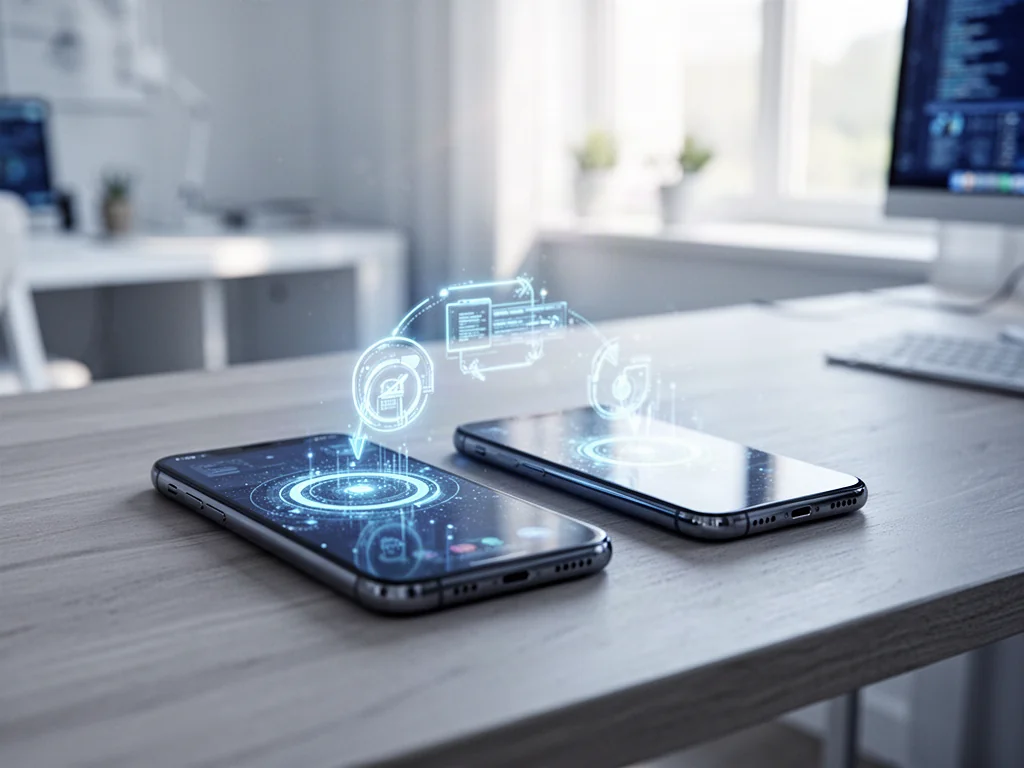
Po zakończonej konfiguracji iPhone’a przeniesienie danych z Androida wymaga wymazania telefonu i ponownego przejścia kreatora ustawień albo ręcznego przeniesienia wybranych treści. Najwygodniej jest skorzystać z aplikacji Przenieś do iOS, ale zadziała ona dopiero po wyzerowaniu iPhone’a. Poniżej wyjaśniamy dokładnie, jak wykonać oba warianty migracji.
Dlaczego po konfiguracji iPhone’a trzeba go wymazać?
Narzędzie Apple do migracji danych – aplikacja Przenieś do iOS – jest dostępne wyłącznie w trakcie pierwszego uruchamiania telefonu. Pojawia się na ekranie „Aplikacje i dane”, zanim użytkownik zakończy konfigurowanie systemu. Po przejściu przez wszystkie kroki i ustawieniu ekranu startowego tego panelu nie da się już ponownie wywołać w standardowy sposób.
Dlatego jedyną metodą, aby uruchomić automatyczny transfer z telefonu z Androidem po wcześniejszej konfiguracji, jest wymazanie zawartości i ustawień na iPhonie. Jeśli nie chcesz kasować danych z iPhone’a, pozostaje ręczne przenoszenie plików, kontaktów i wiadomości, na przykład przez konto Google lub chmurę.
Po zakończonej konfiguracji iPhone’a oficjalna aplikacja Przenieś do iOS nie uruchomi się, dopóki nie wymażesz urządzenia i nie rozpoczniesz ustawiania od nowa.
Jak wymazać iPhone’a i rozpocząć transfer z Androida?
Reset do ustawień fabrycznych usuwa z iPhone’a wszystkie pliki, aplikacje i ustawienia. Dlatego przed rozpoczęciem tej operacji warto upewnić się, że telefon z Androidem ma wszystkie potrzebne informacje, a nowy iPhone ma wystarczająco dużo wolnego miejsca. Warto też sprawdzić, czy oba telefony są podłączone do zasilania.
Jak przygotować oba urządzenia do migracji?
Bez względu na to, czy korzystasz z kabla, czy z połączenia bezprzewodowego, musisz spełnić kilka warunków:
- oba telefony muszą mieć stały dostęp do sieci Wi-Fi,
- iPhone i telefon z Androidem powinny być w pełni naładowane lub podłączone do ładowarek,
- na iPhonie musi być wystarczająco dużo miejsca na zawartość z Androida,
- na Androidzie warto wyłączyć funkcje, które mogą zakłócać Wi-Fi, np. inteligentne przełączanie sieci.
Jak uruchomić aplikację Przenieś do iOS na Androidzie?
Na telefonie z systemem Android pobierz z Google Play aplikację Przenieś do iOS. Po pierwszym uruchomieniu zaakceptuj warunki i nadaj uprawnienia, o które poprosi program.
Jeśli nie masz dostępu do sklepu Google Play, na ekranie iPhone’a podczas konfiguracji zobaczysz kod QR – po zeskanowaniu go aparatem telefonu z Androidem otworzy się odpowiednia strona w sklepie.
Jak wykonać reset iPhone’a i ponowną konfigurację?
Gdy oba urządzenia są gotowe, wykonaj poniższe kroki:
- Na iPhonie otwórz Ustawienia i przejdź do Ogólne, a następnie Wyzeruj.
- Wybierz opcję Wymaż zawartość i ustawienia.
- Podaj kod lub hasło Apple ID i potwierdź decyzję.
- Po uruchomieniu iPhone’a przejdź do ekranu Aplikacje i dane, a tam wybierz Przenieś dane z Androida.
- Na Androidzie w aplikacji Przenieś do iOS stuknij Dalej i zaakceptuj warunki.
- Przepisz 6- lub 10-cyfrowy kod wyświetlony na iPhonie do telefonu z Androidem.
- Poczekaj, aż urządzenia połączą się przez tymczasową sieć Wi-Fi lub kabel USB-C.
- Zaznacz zawartość do skopiowania i stuknij Dalej.
- Odłóż telefony i nie korzystaj z nich do zakończenia paska postępu.
- Po komunikacie o zakończeniu na Androidzie stuknij Gotowe, a na iPhonie kontynuuj konfigurowanie.
Podczas ponownej konfiguracji możesz również przenieść numer telefonu, kartę SIM albo eSIM. Ekran z pytaniem o aktywację karty eSIM pojawia się w trakcie ustawiania nowego systemu.
Zakres automatycznego transferu przez Przenieś do iOS wygląda następująco:
| Rodzaj danych | Transfer automatyczny | Dodatkowe uwagi |
| Kontakty | Tak | Przenoszone wraz z etykietami kart Dual SIM |
| Wiadomości SMS i historia połączeń | Tak | Wymagana aktywna sesja transferu |
| Zdjęcia i filmy z aparatu | Tak | Uwzględniane są także albumy zdjęć |
| Aplikacje | Częściowo | Przenoszone są bezpłatne aplikacje dostępne w App Store |
| Muzyka, książki i pliki PDF | Nie | Wymagają ręcznego przeniesienia |
Jak przenieść kontakty z Androida po konfiguracji?
Jeśli nie chcesz wymazywać iPhone’a, możesz przenieść książkę adresową bez resetu. Najprostsza metoda opiera się na koncie Google, które synchronizuje kontakty między systemami.
Jak zsynchronizować kontakty przez konto Google?
W tym wariancie kontakty z telefonu z Androidem muszą najpierw trafić do chmury Google. Następnie wystarczy dodać to samo konto w ustawieniach iPhone’a i włączyć synchronizację kontaktów:
- Na Androidzie przejdź do Ustawień i otwórz sekcję Konta.
- Wybierz swoje konto Google i upewnij się, że opcja Kontakty jest zaznaczona.
- Na iPhonie wejdź w Ustawienia > Mail > Konta > Gmail.
- Dodaj to samo konto Google i zaznacz opcję Kontakty.
Po chwili kontakty z Androida pojawią się w aplikacji Telefon na iPhonie. W ten sam sposób można synchronizować kalendarz i notatki, jeśli są zapisane na koncie Google.
Jak przenieść kontakty przez kartę SIM?
Starszym, ale nadal działającym sposobem jest eksport kontaktów na kartę SIM. W Androidzie otwórz aplikację Kontakty, wybierz opcję eksportu i zapisz dane na karcie SIM. Następnie przełóż kartę do iPhone’a.
W iOS przejdź do Ustawień i znajdź pozycję Kontakty. Wybierz Importuj kontakty z SIM, a system skopiuje zapisane pozycje do książki adresowej. Ta metoda sprawdza się przy mniejszej liczbie wpisów, ponieważ karta SIM ma ograniczoną pojemność na pola z nazwami i numerami.
Jak przenieść dane WhatsApp z Androida na iPhone?
Wiadomości i multimedia z WhatsApp można przenieść podczas automatycznej migracji przez Przenieś do iOS, ale tylko wtedy, gdy wykonujesz ją od zera. Po zakończonej konfiguracji nie wystarczy zwykła kopia zapasowa z Google Drive, bo iOS nie odczytuje jej bezpośrednio.
W takiej sytuacji używa się zewnętrznego programu do transferu czatów WhatsApp. Narzędzie uruchamiasz na komputerze, podłączasz oba telefony kablem USB i tworzysz nową kopię zapasową czatów na Androidzie. Program łączy się z kontem WhatsApp i przenosi historię rozmów na iPhone’a.
Podczas takiej operacji musisz zweryfikować numer telefonu kodem SMS. Po zakończeniu transferu nastąpi reset iPhone’a, a wszystkie dane czatu zostaną przywrócone. Cały proces bywa bardziej czasochłonny niż zwykła migracja kontaktów czy zdjęć.
WhatsApp nie pozwala na bezpośrednie przywrócenie kopii zapasowej z Google Drive na iPhonie, dlatego po konfiguracji potrzebny jest komputer lub ponowny reset iPhone’a.
Co zrobić, gdy transfer danych nie działa?
Problemy z przenoszeniem wynikają najczęściej z utraty połączenia Wi-Fi, zbyt małej ilości miejsca na iPhonie albo korzystania z telefonów w trakcie migracji. Warto więc sprawdzić podstawowe rzeczy, zanim zaczniesz szukać innych rozwiązań.
Dlaczego transfer danych może się przerwać?
Do najczęstszych przyczyn należą:
- wyłączenie ekranu aplikacji Przenieś do iOS na Androidzie,
- odebranie połączenia lub uruchomienie innej aplikacji w trakcie transferu,
- automatyczne przełączanie się telefonu między sieciami Wi-Fi,
- brak wystarczającej ilości wolnego miejsca na iPhonie.
W razie przerwania procesu uruchom oba telefony ponownie, włącz tryb samolotowy na Androidzie, a następnie włącz tylko Wi-Fi. Możesz też zapomnieć wszystkie znane sieci bezprzewodowe na telefonie z Androidem i spróbować ponownie.
Jak przenieść dane ręcznie po nieudanej migracji?
Gdy nie udaje się użyć automatycznego narzędzia, ręczne przenoszenie może obejmować kilka oddzielnych metod:
- zdjęcia i filmy skopiuj przez komputer lub przenieś za pomocą chmury, na przykład Zdjęć Google,
- kontakty zaimportuj przez konto Google albo eksportuj do pliku vCard,
- zakładki z przeglądarki Chrome wyeksportuj i zaimportuj do Safari na iPhonie,
- e-maile i kalendarze skonfiguruj ponownie przez dodanie konta Google w ustawieniach iOS.
Ręczna migracja wymaga więcej czasu, ale pozwala zachować najważniejsze dane bez ponownego kasowania iPhone’a. Po zakończeniu zawsze sprawdź, czy zdjęcia, kontakty i wiadomości są kompletne.
FAQ – najczęściej zadawane pytania
Dlaczego po zakończeniu konfiguracji iPhone’a nie mogę użyć aplikacji Przenieś do iOS?
Aplikacja działa tylko podczas pierwszego uruchomienia iPhone’a na ekranie „Aplikacje i dane”, więc po zakończeniu konfiguracji nie da się jej normalnie uruchomić.
Czy muszę wymazać iPhone’a, żeby przenieść dane z Androida automatycznie?
Tak — jedyną drogą do ponownego użycia automatycznego transferu Przenieś do iOS jest przywrócenie iPhone’a do ustawień fabrycznych i rozpoczęcie konfiguracji od nowa.
Jak przygotować telefony przed migracją danych?
Oba urządzenia powinny mieć stabilne Wi‑Fi, być naładowane lub podłączone do zasilania oraz iPhone musi mieć wystarczająco wolnego miejsca; na Androidzie warto wyłączyć funkcje zakłócające Wi‑Fi.
Jakie typy danych przeniesie automatycznie aplikacja Przenieś do iOS?
Automatycznie można skopiować kontakty, SMS‑y, historię połączeń oraz zdjęcia z albumami, a częściowo także bezpłatne aplikacje z App Store; muzyki, książek i PDF‑ów nie przeniesie.
Jak przenieść kontakty bez wymazywania iPhone’a?
Najłatwiej zsynchronizować kontakty przez konto Google — wgrać je na Androidzie do chmury, a następnie dodać to samo konto w ustawieniach iOS i włączyć synchronizację kontaktów.
Co zrobić z kontaktami zapisanymi na karcie SIM?
Eksportuj je na kartę SIM z Androida, włóż SIM do iPhone’a i użyj opcji Importuj kontakty z SIM w ustawieniach iOS; metoda działa najlepiej przy niewielkiej liczbie wpisów.
Jak przenieść czaty WhatsApp po konfiguracji iPhone’a?
Po zakończonej konfiguracji trzeba skorzystać z zewnętrznego programu na komputerze, który po podłączeniu obu telefonów kablem przeniesie historię czatów na iPhone’a.
Co robić, gdy transfer przez Przenieś do iOS się przerywa?
Sprawdź połączenie Wi‑Fi, dostępne miejsce na iPhonie i nie używaj telefonów podczas procesu; w razie problemów zrestartuj urządzenia i spróbuj ponownie z włączonym tylko Wi‑Fi na Androidzie.