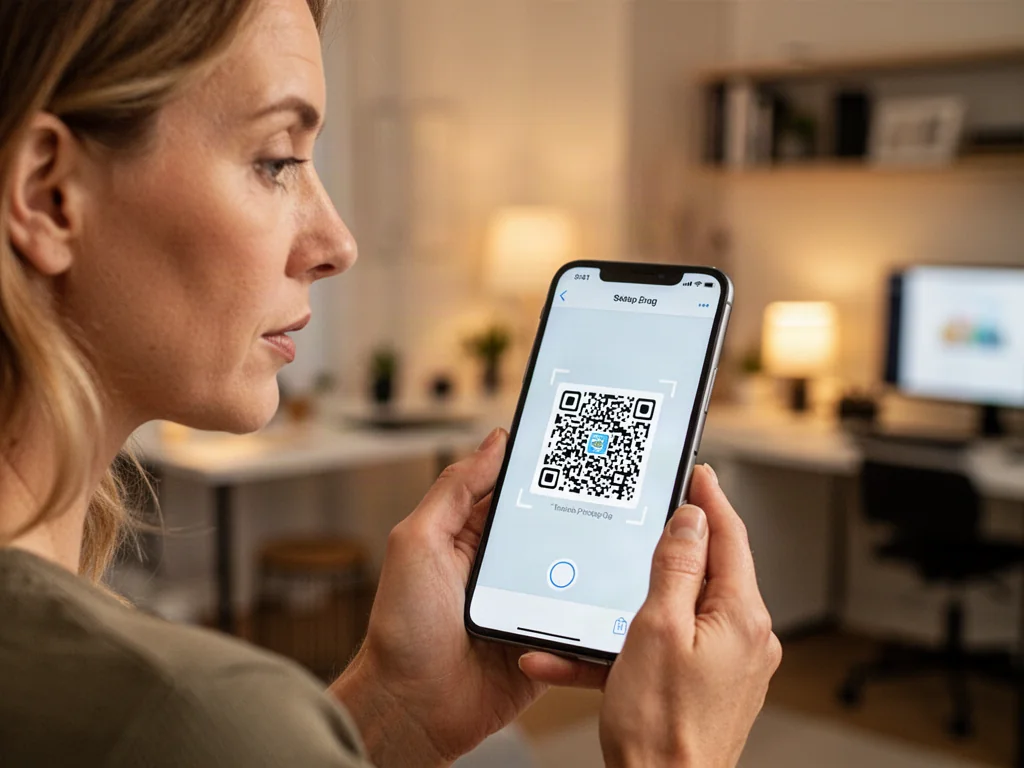
Na iPhonie z systemem iOS 15 lub nowszym najszybciej zeskanujesz kod QR ze zdjęcia przy użyciu funkcji Tekst na żywo (Live Text) w aplikacji Zdjęcia. Wystarczy otworzyć zdjęcie, przytrzymać palec na kodzie lub dotknąć ikony Live Text, a system automatycznie wykryje i podświetli kod. Dzięki temu nie musisz instalować żadnych dodatkowych aplikacji. W dalszej części artykułu znajdziesz dokładne kroki oraz sposoby na starsze wersje systemu.
Jak zeskanować kod QR ze zdjęcia przy użyciu funkcji Live Text?
Funkcja Tekst na żywo została wprowadzona przez Apple w systemie iOS 15 i działa również w nowszych wersjach, włącznie z iOS 26 stosowanym w 2026 roku. Rozpoznaje ona nie tylko tekst, lecz także kody QR zapisane w bibliotece zdjęć. Dzięki temu obraz cyfrowy może zostać odczytany dokładnie tak samo jak oryginalny kod, ponieważ zawiera te same zakodowane informacje. Wsparcie dla tej technologii znajdziesz na modelach od iPhone’a 11 aż po iPhone’a 17 oraz ich wariantach Pro, Max, SE i Air.
Funkcja Live Text działa na iPhone’ach z systemem iOS 15 lub nowszym i nie wymaga instalowania dodatkowych aplikacji.
Aby zeskanować kod QR ze zdjęcia w aplikacji Zdjęcia, wykonaj następujące czynności:
- Otwórz aplikację Zdjęcia i przejdź do obrazu lub zrzutu ekranu zawierającego kod QR.
- Stuknij zdjęcie, aby wyświetlić je na pełnym ekranie.
- Znajdź ikonę Tekstu na żywo w prawym dolnym rogu i dotknij jej – mały kwadrat z liniami.
- Poczekaj, aż system automatycznie wykryje i wyróżni kod QR.
- Kliknij podświetlony kod, aby zobaczyć dostępne opcje, na przykład otwarcie adresu URL w Safari.
- Wybierz preferowaną czynność, aby wyświetlić osadzoną treść.
Jeśli menu po przytrzymaniu kodu QR się nie pojawia, wykonaj zrzut ekranu zdjęcia i otwórz go ponownie – to często wystarcza do poprawnego rozpoznania.
Jak aktywować funkcję Live Text na iPhonie?
Jeśli opcja Tekst na żywo nie jest widoczna w aplikacji Zdjęcia, najpierw sprawdź, czy funkcja jest włączona. Na urządzeniach z systemem iOS 15 lub nowszym zwykle działa ona domyślnie, ale mogła zostać wyłączona w ustawieniach. Aktywacja wygląda następująco:
- Otwórz Ustawienia z ekranu głównego.
- Przejdź do sekcji Ogólne, a następnie wybierz Język i region.
- Odszukaj pozycję Tekst na żywo i ustaw przełącznik w pozycji włączonej.
- Otwórz ponownie aplikację Zdjęcia i sprawdź ikonę w prawym dolnym rogu zdjęcia.
Warto też zajrzeć do ustawień aparatu, bo osobno można włączyć skanowanie kodów QR podczas fotografowania. Dotyczy to zwłaszcza starszych wersji iOS, w których ta opcja nie zawsze jest aktywna od razu po aktualizacji. Włączenie jej pozwala na płynne odczytywanie kodów bezpośrednio z otoczenia.
Jak zeskanować kod QR ze zdjęcia na starszej wersji iOS?
Na iPhone’ach z systemem starszym niż iOS 15 funkcja Tekst na żywo nie jest dostępna. Nie oznacza to jednak, że nie da się odczytać kodu QR ze zdjęcia. W takiej sytuacji można skorzystać z aplikacji do skanowania kodów QR pobranej z App Store albo wykonać zrzut ekranu i otworzyć go w narzędziu wspierającym bibliotekę zdjęć.
Po zainstalowaniu aplikacji innej firmy zwykle wystarczy zezwolić jej na dostęp do zdjęć, wskazać zapisany obraz z kodem, a narzędzie automatycznie zdekoduje informacje. Tego typu aplikacje obsługują nie tylko kody QR, ale również kody kreskowe, a część z nich zapisuje historię skanowania. Jeśli z kolei urządzenie pracuje pod kontrolą systemu starszego niż iOS 11, natywne skanowanie aparatem również nie jest obsługiwane – wtedy aplikacja zewnętrzna staje się jedynym wygodnym rozwiązaniem.
Jak skorzystać z aparatu i Centrum sterowania?
iPhone potrafi też skanować kody QR bezpośrednio z otoczenia. W systemie iOS 11 Apple wprowadziło natywną obsługę kodów QR w aplikacji Aparat, dlatego nie trzeba robić zdjęcia ani zapisywać obrazu – wystarczy skierować obiektyw na kod, a na ekranie pojawi się łącze lub odpowiednie polecenie. Do szybkiego skanowania można dodać również przycisk w Centrum sterowania, dzięki czemu nie musisz za każdym razem otwierać aplikacji Aparat.
Jak skanować kody QR w aplikacji Aparat?
Wykonaj następujące czynności:
- Otwórz aplikację Aparat na iPhonie.
- Ustaw tryb Zdjęcie i skieruj obiektyw tak, aby kod QR znalazł się w kadrze.
- Poczekaj, aż na dole ekranu pojawi się łącze lub podgląd zawartości.
- Stuknij w wyświetlony element, aby go otworzyć lub wykonać inną czynność.
Jeśli funkcja nie działa, warto sprawdzić, czy w ustawieniach aparatu włączono opcję Skanuj kody QR. Po aktualizacji do nowszej wersji systemu opcja bywa wyłączona, zwłaszcza gdy użytkownik przywracał ustawienia urządzenia. Wystarczy wtedy przejść do Ustawień, wybrać Aparat i ustawić przełącznik odpowiadający za skanowanie kodów QR.
Jak dodać skaner do Centrum sterowania?
Centrum sterowania pozwala na szybki dostęp do skanowania bez otwierania aplikacji Aparat. Aby dodać odpowiedni przycisk, przejdź do Ustawień i wybierz Centrum sterowania. Następnie odszukaj pozycję Skanuj kod i dodaj ją do aktywnych kontrolek. Po skonfigurowaniu wykonaj następujące kroki:
- Otwórz Centrum sterowania, przesuwając palcem w dół z prawego górnego rogu ekranu.
- Stuknij ikonę Skanuj kod.
- Skieruj iPhone’a na kod QR, aby znalazł się w kadrze.
- Po rozpoznaniu przeglądarka automatycznie załaduje link lub pokaże dostępne opcje.
Jakie problemy mogą wystąpić podczas skanowania kodów QR ze zdjęć?
Czasami nawet poprawnie zapisane zdjęcie z kodem QR nie zostaje rozpoznane. Przyczyną bywa jakość obrazu, kontrast kolorów albo zbyt mocne przycięcie kadru. Poniżej znajdują się najczęstsze problemy i sposoby ich rozwiązania.
| Objaw | Przyczyna | Rozwiązanie |
| Niska jakość obrazu | Zdjęcie jest niewyraźne, pikselowane lub nadmiernie powiększone | Wykonaj zrzut ekranu w najwyższej rozdzielczości urządzenia i nie powiększaj kodu przed zapisaniem |
| Słaby kontrast kolorów | Elementy kodu zlewają się z tłem | Wybieraj kody o ciemnych elementach na jasnym tle; przy tworzeniu kodu stosuj mocny kontrast |
| Brak strefy ciszy | Kod jest zbyt ciasno przycięty i brakuje białej ramki wokół niego | Podczas kadrowania uwzględnij cały kod wraz z wolną przestrzenią ze wszystkich stron |
| Kod wygasł lub został dezaktywowany | Dynamiczny kod QR stracił ważność lub został usunięty | Zeskanuj zrzut jak najszybciej; w przypadku kodów tymczasowych poproś nadawcę o nowy egzemplarz |
W przypadku starszych urządzeń pomocne bywa też dostosowanie jasności ekranu podczas wyświetlania kodu na drugim urządzeniu. Ustawienie jasności ekranu na około 40% ogranicza odblaski i ułatwia odczyt kodu przez kamerę. Dzięki temu skanowanie bywa bardziej niezawodne nawet przy gorszej jakości zdjęcia lub ekranu.
FAQ – najczęściej zadawane pytania
Na jakich iPhone’ach działa funkcja Tekst na żywo (Live Text)?
Live Text jest dostępna na iPhone’ach od modelu 11 do 17 (wraz z wariantami Pro, Max, SE i Air) pracujących pod iOS 15 lub nowszym.
Jak zeskanować kod QR ze zdjęcia w aplikacji Zdjęcia?
Otwórz zdjęcie, dotknij ikony Tekst na żywo w prawym dolnym rogu, poczekaj aż kod zostanie wykryty i wybierz jedną z dostępnych opcji, np. otwarcie linku.
Co zrobić, gdy ikona Live Text nie pojawia się w aplikacji Zdjęcia?
Sprawdź w Ustawieniach > Ogólne > Język i region, czy Tekst na żywo jest włączony; jeśli to nie pomoże, zrób zrzut ekranu i otwórz go ponownie.
Jak odczytać kod QR ze zdjęcia na starszym iOS (starszym niż iOS 15)?
Zainstaluj aplikację do skanowania QR z App Store, nadaj jej dostęp do zdjęć i otwórz zapisany obraz, aby narzędzie zdekodowało zawartość.
Czy trzeba instalować dodatkowe aplikacje, aby skanować QR ze zdjęć na nowszym iOS?
Nie, na iOS 15 i nowszych nie trzeba dodatkowych aplikacji, ponieważ system potrafi rozpoznać kody QR w aplikacji Zdjęcia.
Jak włączyć skanowanie kodów QR bezpośrednio z aparatu?
W Ustawieniach przejdź do Aparat i włącz opcję Skanuj kody QR, wtedy aplikacja Aparat będzie wykrywać i proponować otwarcie linków w chwili wykrycia kodu.
Jak dodać szybki dostęp do skanera QR w Centrum sterowania?
W Ustawieniach otwórz Centrum sterowania, dodaj kontrolkę 'Skanuj kod’, a potem w Centrum sterowania stuknij ją, aby szybko rozpocząć skanowanie.
Dlaczego zdjęcie z kodem QR może nie zostać rozpoznane i jak to naprawić?
Problemy wynikają zwykle z niskiej jakości, słabego kontrastu lub braku białej ramki; popraw jakość obrazu, zadbaj o kontrast i pozostaw wolną przestrzeń wokół kodu.