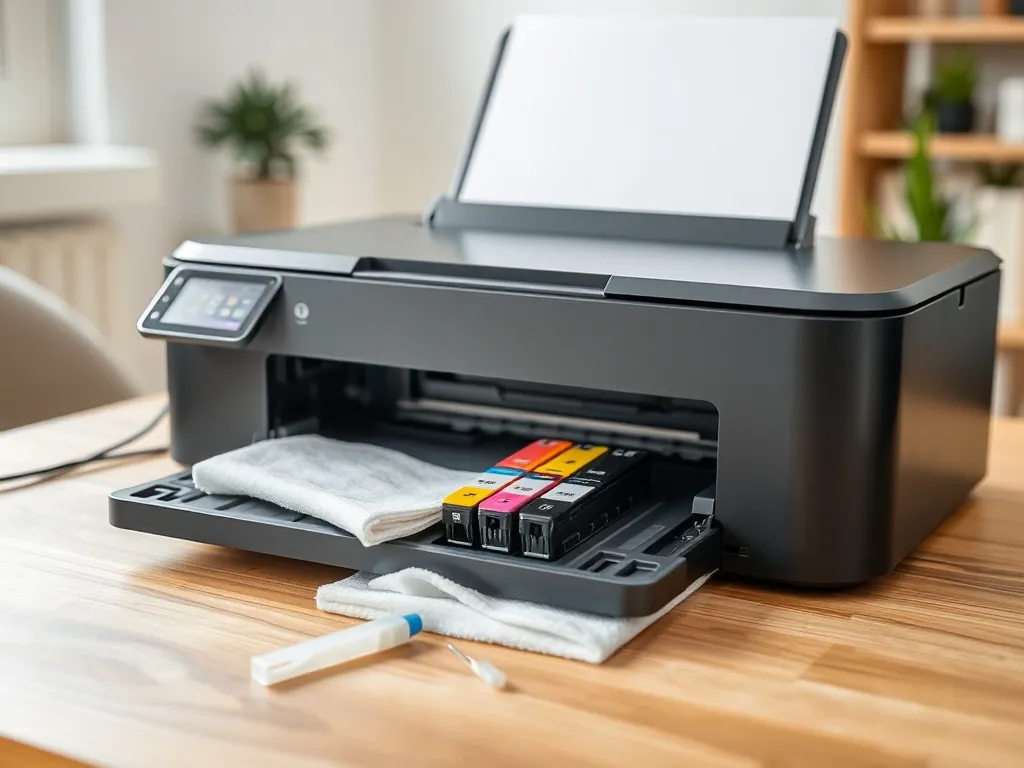
Masz wrażenie, że wymiana tuszu lub tonera w drukarce to zadanie tylko dla serwisu? Z tego poradnika krok po kroku nauczysz się samodzielnie wymieniać wkład i wybierać właściwy tusz lub toner do drukarki. Dzięki temu unikniesz przestojów w pracy i zbędnych kosztów.
Jak rozpoznać, że trzeba wymienić tusz lub toner?
Najpierw warto upewnić się, że to rzeczywiście moment na wymianę. Nowoczesne drukarki zwykle same informują o kończącym się tuszu lub tonerze. Na ekranie komputera albo na panelu drukarki pojawia się komunikat o niskim poziomie wkładu, a niektóre modele pokazują nawet szacunkową liczbę stron, które jeszcze wydrukujesz.
Jeśli korzystasz z prostszej drukarki bez wyświetlacza, zwróć uwagę na jakość wydruków. Blaknące litery, nierówne krycie, pasy na kartce czy białe przerwy w tekście bardzo często oznaczają, że tusz w drukarce się kończy. W laserówkach z kolei pojawiają się szare, rozmyte wydruki lub plamy proszku tonera.
Gdy wydruki zaczynają tracić kontrast, a na ekranie widzisz komunikat o niskim poziomie wkładu, to zwykle najlepszy moment na wymianę tuszu lub tonera.
Czasem problem nie wynika z braku tuszu, ale z wyschnięcia głowicy lub zasypania bębna. Dotyczy to zwłaszcza drukarek, które stoją nieużywane przez kilka tygodni. Wtedy pomaga czyszczenie głowicy z poziomu oprogramowania drukarki, ale przy zużytym wkładzie i tak trzeba go wymienić.
Jak dobrać tusz lub toner do drukarki?
Bez idealnie dobranego wkładu nawet poprawnie wykonana wymiana nie da dobrego efektu. Każdy model drukarki ma pewne oznaczenia, które wskazują, jakie tusze i tonery są z nim kompatybilne. Nie wystarczy znać tylko marki urządzenia.
Na obudowie drukarki znajdziesz tabliczkę znamionową z nazwą serii i dokładnym numerem modelu, na przykład HP LaserJet P1102, HP P1102w czy HP P1109. Te dane warto zapisać lub zrobić zdjęcie, żeby mieć je pod ręką podczas zakupu wkładu. Ten sam model może mieć różne wersje, a to wpływa na dobór wkładu.
Jak sprawdzić kompatybilność tuszu lub tonera?
Najprościej zajrzeć do instrukcji dołączonej do urządzenia. Producent zwykle podaje tam oznaczenia wkładów, które współpracują z konkretnym modelem. Dla drukarek HP LaserJet P1102, P1102w, P1104, P1104w, P1106, P1109 i P1109w jest to na przykład toner HP CE285A [85A], który pasuje do całej wymienionej serii.
Jeśli nie masz papierowej instrukcji, te same informacje często znajdziesz w menu sterownika drukarki na komputerze lub na stronie producenta. Wystarczy w polu wyszukiwania wpisać dokładny model drukarki, a w specyfikacji ukaże się lista kompatybilnych wkładów. Dzięki temu unikniesz sytuacji, w której kupisz wkład o podobnym wyglądzie, ale z innym oznaczeniem.
Oryginał czy zamiennik – co wybrać?
Podczas zakupu pojawia się pytanie, czy sięgnąć po oryginalny tusz lub toner, czy po tańszy zamiennik. Wkłady oryginalne producenta drukarki zapewniają pełną zgodność z urządzeniem i są testowane pod kątem konkretnego modelu. Często oferują bardzo stabilną jakość wydruków, choć ich cena bywa wysoka.
Zamienniki dobrych marek potrafią dorównać jakością oryginałom, a czasem nawet przewyższają je wydajnością. W wielu sklepach specjalistycznych dostępne są tonery, które pozwalają zaoszczędzić nawet do 60% w porównaniu z oryginałem. Różnica polega wtedy głównie na opakowaniu i logotypie, a nie na rzeczywistej jakości komponentów wewnątrz wkładu.
Podczas porównywania ofert zwróć szczególną uwagę na kilka parametrów:
- wydajność wyrażoną w liczbie stron przy 5% pokryciu,
- rodzaj wkładu – czarny, kolorowy, pojedynczy lub zestaw,
- informację o kompatybilności z podanym modelem drukarki,
- warunki gwarancji sklepu na tusz lub toner.
Jak wymienić toner w drukarce laserowej krok po kroku?
W wielu drukarkach laserowych, takich jak HP LaserJet P1102 i pozostałe z tej serii, wymiana tonera wygląda bardzo podobnie. Cały proces zajmuje zwykle kilka minut i nie wymaga narzędzi. Warto tylko zachować ostrożność, żeby nie uszkodzić wnętrza drukarki.
Najpierw przerwij drukowanie i wyłącz urządzenie przyciskiem. Poczekaj chwilę, aż wnętrze się schłodzi. Toner i elementy drukarki potrafią nagrzać się w trakcie pracy, dlatego lepiej nie otwierać obudowy od razu po wydruku większej liczby stron. Potem możesz przystąpić do faktycznej wymiany.
Jak przygotować drukarkę do wymiany tonera?
Po wyłączeniu drukarki odłącz przewód zasilający. W przypadku modeli stojących wysoko lub w ciasnej wnęce czasem wygodniej jest wyjąć urządzenie i ustawić je na stabilnej powierzchni. Dzięki temu zyskasz dobry dostęp do pokrywy, a ryzyko upuszczenia tonera spada praktycznie do zera.
Delikatnie unieś przednią pokrywę drukarki. W drukarkach HP z serii P1102 cała przednia część otwiera się jednym ruchem, odsłaniając wnękę z wkładem. Widzisz wtedy uchwyt tonera, za który możesz bezpiecznie chwycić. Nie dotykaj innych elementów w środku, zwłaszcza wałka transferowego i bębna światłoczułego.
Jak wyjąć zużyty toner?
Złap wkład za uchwyt i wysuń go spokojnym, równym ruchem w swoją stronę. Jeśli stawia opór, nie szarp. Sprawdź, czy nie blokuje go fragment papieru lub element obudowy. Prawidłowo zamontowany toner wychodzi gładko i bez użycia siły.
Po wyjęciu połóż toner na kartce lub w pudełku, żeby proszek nie rozsypał się na biurko. Zużyty wkład najlepiej od razu zabezpieczyć do utylizacji tonera. Możesz włożyć go do foliowego worka albo do opakowania po nowym tonerze. Wiele punktów sprzedaży przyjmuje puste wkłady i przekazuje je do recyklingu.
Jak zamontować nowy toner?
Wyjmij nowy toner z pudełka i z folii. W wielu modelach znajdziesz plastikową taśmę zabezpieczającą, którą trzeba całkowicie wyciągnąć. Bez tego toner nie zacznie podawać proszku. Przed włożeniem lekko potrząśnij wkładem w poziomie kilka razy, żeby proszek tonera rozłożył się równomiernie wewnątrz kasety.
Wsuń toner w prowadnice w drukarce, kierując się oznaczeniami na obudowie. Wkład powinien wejść do środka lekko i zatrzasnąć się w jednoznacznej pozycji. Gdy poczujesz wyraźne dociśnięcie, zamknij przednią pokrywę drukarki. Dopiero po prawidłowym domknięciu obudowy podłącz zasilanie i włącz urządzenie.
Jak wymienić tusz w drukarce atramentowej?
Drukarki atramentowe działają inaczej niż laserowe, dlatego sposób wymiany wkładu bywa nieco inny. Zamiast proszku w kasecie masz płynny tusz w pojemniku lub w głowicy zintegrowanej z wkładem. Często występują osobne wkłady dla koloru czarnego i dla kolorów: cyjan, magenta, żółty.
Podstawowa zasada pozostaje jednak taka sama: przed rozpoczęciem pracy wyłącz drukarkę przyciskiem, a potem otwórz górną lub przednią pokrywę. Wewnątrz zobaczysz wózek z głowicą i wkładami, który po otwarciu klapy zwykle sam ustawia się w pozycji umożliwiającej wymianę.
Jak wyjąć stary pojemnik z tuszem?
Pojemniki z tuszem są zabezpieczone zatrzaskiem lub dźwigienką. Najpierw opuść małą dźwignię lub naciśnij ją palcem, a wkład delikatnie wyskoczy z gniazda. Potem możesz go pewnie chwycić i wyciągnąć ruchem do siebie. Warto od razu sprawdzić oznaczenie wkładu, żeby porównać je z tym, który zamierzasz włożyć.
Starego pojemnika nie otwieraj, nie próbuj go napełniać, jeśli nigdy tego nie robiłeś. Wycieki tuszu bywają trudne do usunięcia z biurka czy dywanu. Zużyty wkład oddaj do punktu zbiórki lub wykorzystaj program zwrotu, który oferuje wielu producentów.
Jak włożyć nowy tusz?
Nowy wkład wyjmij z opakowania bez pośpiechu. Na dyszach lub stykach elektrycznych zwykle znajduje się pomarańczowa taśma lub plastikowa zatyczka. Usuń zabezpieczenia zgodnie z instrukcją na opakowaniu. Nie dotykaj dysz ani miedzianych styków, bo tłuszcz z palców może pogorszyć jakość druku.
Wsuń wkład do gniazda kolorem do przodu lub zgodnie z oznaczeniami nadrukowanymi na obudowie drukarki. Usłyszysz delikatne kliknięcie, gdy zatrzask domknie wkład. Po zamontowaniu wszystkich potrzebnych kolorów zamknij pokrywę. Wiele drukarek atramentowych przeprowadza po wymianie krótkie czyszczenie głowicy, co przez chwilę może powodować większe zużycie tuszu, ale poprawia jakość wydruku.
Jak zrobić test wydruku po wymianie?
Po wymianie tuszu lub tonera warto sprawdzić, czy wszystko przebiegło prawidłowo. Najlepiej wykonać wydruk strony testowej. W wielu modelach zrobisz to bezpośrednio z panelu drukarki, w innych z poziomu sterownika w systemie Windows lub macOS. W menu szukaj opcji typu „Narzędzia”, „Konserwacja”, „Strona testowa”.
Strona testowa zawiera zwykle czarny tekst oraz pola w kilku odcieniach szarości lub w kolorach podstawowych. Dzięki temu szybko zauważysz pasy, przerwy w druku czy plamy. Jeśli coś wygląda nie tak, sprawdź, czy wkład jest dobrze dociśnięty i czy wszystkie zabezpieczenia zostały usunięte. W atramentówkach możesz też uruchomić funkcję czyszczenia głowicy.
W przypadku nowych tonerów do drukarek laserowych pierwsze 2–3 strony mogą mieć minimalnie inny odcień, bo proszek w kasecie musi równomiernie się ułożyć. Po kilku wydrukach obraz powinien ustabilizować się na stałym poziomie jakości. Gdy mimo to widzisz wyraźne defekty, przyjrzyj się dokładnie wnętrzu drukarki i sprawdź, czy w środku nie został fragment papieru.
Gdzie kupić tusz lub toner do drukarki w Warszawie?
Dobry wkład to nie tylko odpowiednie oznaczenie, ale też pewne źródło zakupu. W internecie znajdziesz wiele ofert, lecz nie każda gwarantuje realną jakość. Duże znaczenie ma to, czy sprzedawca specjalizuje się w tuszach i tonerach do drukarek, czy jest jedynie ogólnym sklepem z elektroniką.
W Warszawie popularnym rozwiązaniem jest zakup wkładów w wyspecjalizowanych punktach sprzedaży. W takich miejscach łatwo skonsultować wybór z obsługą i sprawdzić na miejscu, czy oznaczenie wkładu zgadza się z twoim modelem drukarki. Dzięki temu unikniesz pomyłek i zwrotów, które zabierają czas i opóźniają pracę.
Podczas wizyty w sklepie stacjonarnym lub w sklepie internetowym warto mieć przy sobie:
- dokładny model drukarki,
- oznaczenie dotychczas używanego wkładu,
- informację, jak dużo drukujesz w miesiącu,
- preferencje co do oryginału lub zamiennika.
Dla użytkowników drukarek HP LaserJet z serii P1102 częstym wyborem jest toner HP CE285A [85A], który łączy znaną specyfikację z szeroką dostępnością. W sklepach specjalistycznych znajdziesz zarówno wersje oryginalne, jak i dobre zamienniki, co pozwala dopasować zakup do swojego budżetu i intensywności wydruku.
FAQ – najczęściej zadawane pytania
Jak rozpoznać, że trzeba wymienić tusz lub toner?
Nowoczesne drukarki zazwyczaj informują o kończącym się tuszu lub tonerze komunikatem na ekranie komputera lub panelu drukarki. W prostszych modelach należy zwrócić uwagę na jakość wydruków: blaknące litery, nierówne krycie, pasy, białe przerwy w tekście w przypadku tuszu lub szare, rozmyte wydruki i plamy proszku w laserówkach.
Jak dobrać tusz lub toner do drukarki?
Aby dobrać właściwy wkład, musisz znać dokładny numer modelu drukarki, który znajdziesz na tabliczce znamionowej na obudowie (np. HP LaserJet P1102). Ważne jest, aby zapisać te dane, ponieważ ten sam model może mieć różne wersje, co wpływa na dobór wkładu.
Czy lepiej wybrać oryginalny tusz lub toner, czy zamiennik?
Wkłady oryginalne producenta drukarki zapewniają pełną zgodność z urządzeniem i stabilną jakość wydruków. Zamienniki dobrych marek potrafią dorównać jakością oryginałom, a czasem przewyższają je wydajnością, pozwalając zaoszczędzić nawet do 60% w porównaniu z oryginałem.
Jak wymienić toner w drukarce laserowej?
Najpierw przerwij drukowanie i wyłącz drukarkę, poczekaj, aż się schłodzi, a następnie odłącz przewód zasilający. Delikatnie unieś przednią pokrywę, złap zużyty wkład za uchwyt i wysuń go. Nowy toner wyjmij z opakowania, usuń taśmę zabezpieczającą, lekko potrząśnij i wsuń w prowadnice w drukarce, aż się zatrzaśnie. Zamknij pokrywę, podłącz zasilanie i włącz urządzenie.
Jak wymienić tusz w drukarce atramentowej?
Wyłącz drukarkę i otwórz górną lub przednią pokrywę, aby wózek z głowicą ustawił się w pozycji wymiany. Opuszczając dźwignię lub naciskając zatrzask, wyjmij stary pojemnik. Nowy wkład wyjmij z opakowania, usuń zabezpieczenia (np. pomarańczową taśmę), wsuń go do gniazda, aż usłyszysz kliknięcie, a następnie zamknij pokrywę.
Jak zrobić test wydruku po wymianie tuszu lub tonera?
Po wymianie wkładu warto wykonać wydruk strony testowej. Możesz to zrobić bezpośrednio z panelu drukarki lub z poziomu sterownika w systemie operacyjnym, szukając opcji takich jak „Narzędzia”, „Konserwacja” lub „Strona testowa”. Sprawdź, czy na wydruku nie ma pasów, przerw w druku ani plam.